> For the complete documentation index, see [llms.txt](https://docs.rayon.design/llms.txt). Markdown versions of documentation pages are available by appending `.md` to page URLs; this page is available as [Markdown](https://docs.rayon.design/french/documentation/design/annotations-dimensions-leaders-text.md).
# Commandes d'annotation : côtes, leaders, texte
Liste exhaustive des outils d'annotation de Rayon.
Les **commandes de création d'annotations** (côtes, leader ou ligne de repères, texte, etc.) peuvent être trouvés dans la **barre d'outils inférieure dans la section Annotations,** ou peuvent être activées via les [**raccourcis**](/french/documentation/rayons-basics/shortcuts.md) ou la ligne de commande.
## Côte & Leader
### Côte `DI`
**Mode:** Orientation, Chaînée\
**Arguments** : Distance, Angle
* Commencez par **sélectionner** le **point de départ** de votre côte, puis choisissez un point d'arrivée.
* Si vous êtes en mode **chaîné**, répétez l'étape ci-dessus.
{% embed url="" %}
### **Leader `DR`**
**Arguments** : Distance, Angle
Leader peut être utilisé soit avec une tête sous forme de **texte**, soit sous forme d'une instance de **bloc**. Travailler avec une tête **de texte** :
* Appelez la commande **`Leader`**, et assurez-vous que dans le style d'annotation, la propriété **`Bloc`** est désactivée.
* Commencez par **choisir** le **point de la flèche** du leader, puis le point du coude du leader, et enfin le point de la ligne repère.
* Lorsque la zone de texte s'ouvre à la fin de la commande, saisissez le texte que votre chef de file doit afficher.
{% embed url="" %}
Pour utiliser un **leader avec une tête de bloc**, répétez les mêmes étapes que pour le textd, mais activez la propriété **Bloc** du style d'annotation. Passons en revue chaque étape :
* Appelez la commande **`Leader`**.
* Active la propriété **`Bloc`** du style d'annotation.
* Dans la fenêtre modale qui s'ouvre, choisissez l'un des trois blocs d'en-tête par défaut ou naviguez jusqu'à la bibliothèque de votre choix. Valider pour fermer la modale.
* Procéder ensuite comme pour un leader avec tête de texte.
{% embed url="" %}
À tout moment, le texte à l'intérieur du **bloc du leader peut être modifié**, en double-cliquant simplement sur le texte lui-même.
{% embed url="" %}
### **Options de tête d'annotation et transformation**
La tête d'une dimension ou d'un leader peut être un **texte** ou un **bloc**. Quoi qu'il en soit, le style d'annotation permet de choisir la manière dont la tête est positionnée :
* **`Espacement`** : un espace entourant le texte de l'annotation
* **`Position`** : Centré, En dessous, Au-dessus
* **`Rotation`** : Aligné, Horizontal, Vertical.
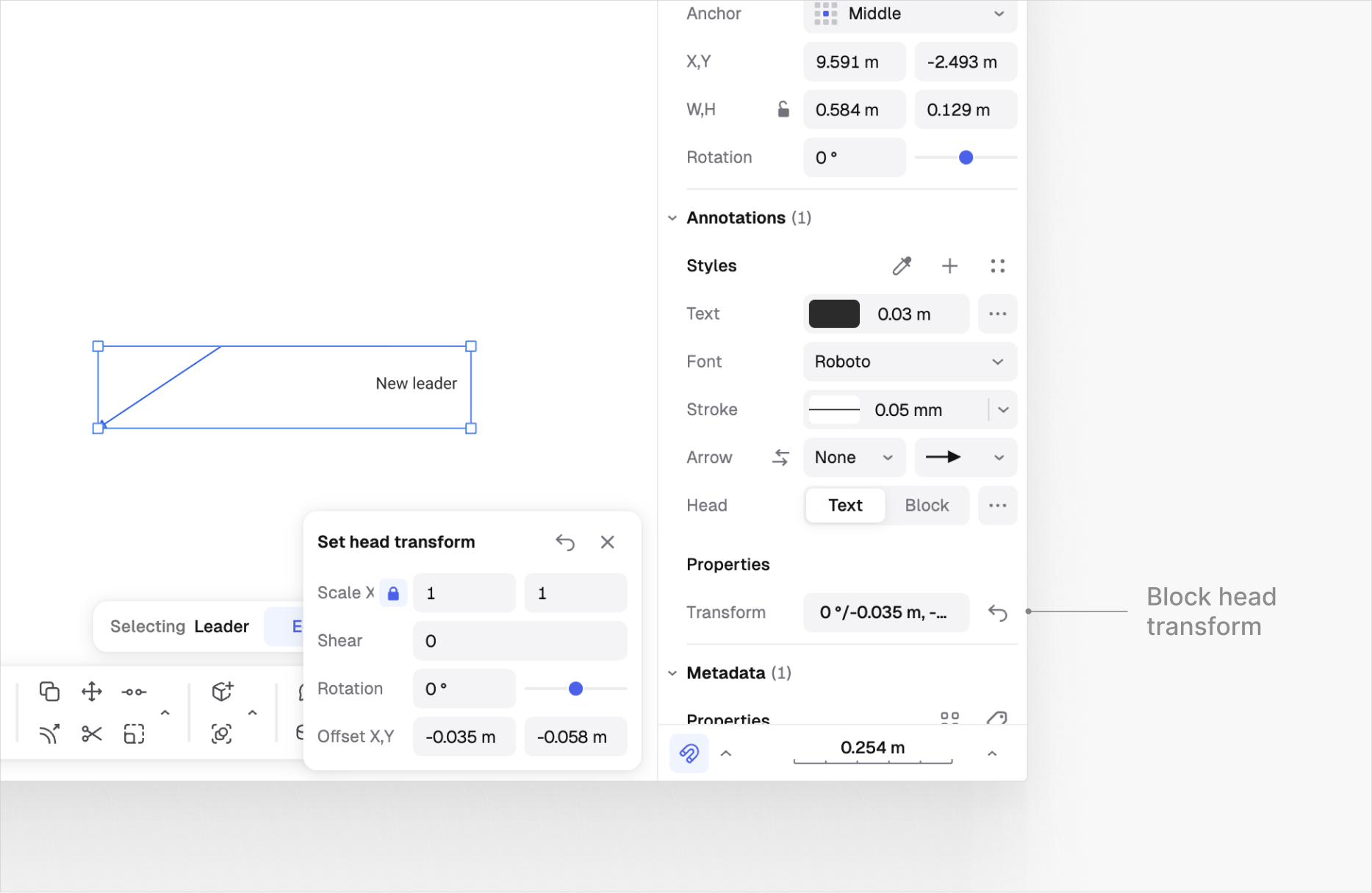
En outre, il est possible de déplacer manuellement la tête d'une annotation afin de lui donner une position spécifique. Toute édition manuelle sera sauvegardée dans la propriété de transformation de la tête (**`Cisaillement`**, **`Rotation`**, **`Translation`**, **`Echelle`**), qui peut être réinitialisée à tout moment.
### **Échelle des côtes**
Notez que les côtes peuvent **être fixées à une échelle spécifique**. Cette fonction est particulièrement utile pour ajouter des dimensions dans le canevas papier. Ainsi, si une vue a une échelle de 1:20, les dimensions superposées peuvent être adaptées à l'échelle de la vue. Les propriétés de l'échelle se trouvent dans les propriétés de la côte. La longueur de la côte affichée sera le produit de la longueur réelle multipliée par l'échelle de la côte.
## **Flèche `AW`**
**Arguments** : Distance, Angle
* Commencez par sélectionner le **point de départ** de votre flèche.
* Choisissez ensuite le **point de tête de flèche**.
{% embed url="" %}
## Texte et étiquette
### **Texte `TT`**
* Commencez par **sélectionner** le **point d'insertion de votre zone de texte.**
* Lorsque la zone de texte s'ouvre à la fin de la commande, **entrer le texte que la zone de texte doit afficher**.
{% embed url="" %}
### **Étiquette `TG`**
* Commencez par **sélectionner** **une entité à laquelle votre étiquette doit être liée**.
* Lorsque la zone de texte s'ouvre à la fin de la commande, soit :
* **Entrez le texte que votre étiquette doit afficher.**
* Cliquez sur le bouton **`/`** (ajouter des variables) dans le panneau d'édition de texte pour **appeler la propriété de l'entité parent de l'étiquette**.
{% embed url="" %}
### Nous sommes toujours disponibles !
N'hésitez pas à nous envoyer un courriel à .
.png?alt=media)
.png)
.png?alt=media)