> For the complete documentation index, see [llms.txt](https://docs.rayon.design/llms.txt). Markdown versions of documentation pages are available by appending `.md` to page URLs; this page is available as [Markdown](https://docs.rayon.design/french/documentation/design/elements-walls-zones-openings-etc.md).
# Commandes de création d'élements
Une liste exhaustive des outils de création d'éléments de Rayon.
Les **éléments** (murs, zones, etc.) peuvent être trouvés dans la **barre d'outils inférieure dans la section Eléments,** ou peuvent être activées via les [**raccourcis**](/french/documentation/rayons-basics/shortcuts.md) ou la ligne de commande.
***
## Mur `W`
**Mode** : Alignement, Arc
**Arguments** : Distance, Angle
* Commencez par insérer un **point de départ** pour votre mur.
* Sélectionnez ensuite un **point final**.
* La commande murale propose alors de continuer à dessiner d'autres segments de mur ; appuyez sur **`Terminé`** pour vous arrêter à n'importe quel endroit.
Une fois dessiné, un mur possède quelques propriétés importantes qui peuvent être facilement réglées...
* **L'épaisseur du mur**, à travers le menu d'édition du style de mur
* **L'alignement du mur**, à travers les propriétés du mur
Les murs peuvent également être redessinés à tout moment, l'utilisateur peut cliquer sur les côtes s'affichant sur un mur sélectionné afin de le redimensionner ou de le déplacer. Important, seul le mur sélectionné sera modifié. Si vous souhaitez décaler un mur en précisant sa distance à un autre mur, prenez soin de sélectionner le mur à déplacer en premier.
Enfin, les **murs peuvent être remodelés** pour représenter des formes plus irrégulières. Le déclenchement du mode édition sur n'importe quel mur permet de le remodeler. Dans ce cas, le mur n'a pas plus de ligne directrice et l'insertion automatique d'ouvertures (voir ci-dessous) ne fonctionne plus.
{% embed url="" %}
***
## Ouvertures `OP`
* Tout d'abord, **sélectionnez une porte ou une fenêtre dans la bibliothèque "Ouverture "**.
* Ensuite, placez l'ouverture en **tirant et déposant**, comme dans la vidéo ci-dessus !
* La dernière étape de la commande vous permettra de choisir la direction d'ouverture.
Une fois dessinée, une ouverture possède quelques propriétés qui peuvent être modifiées facilement :
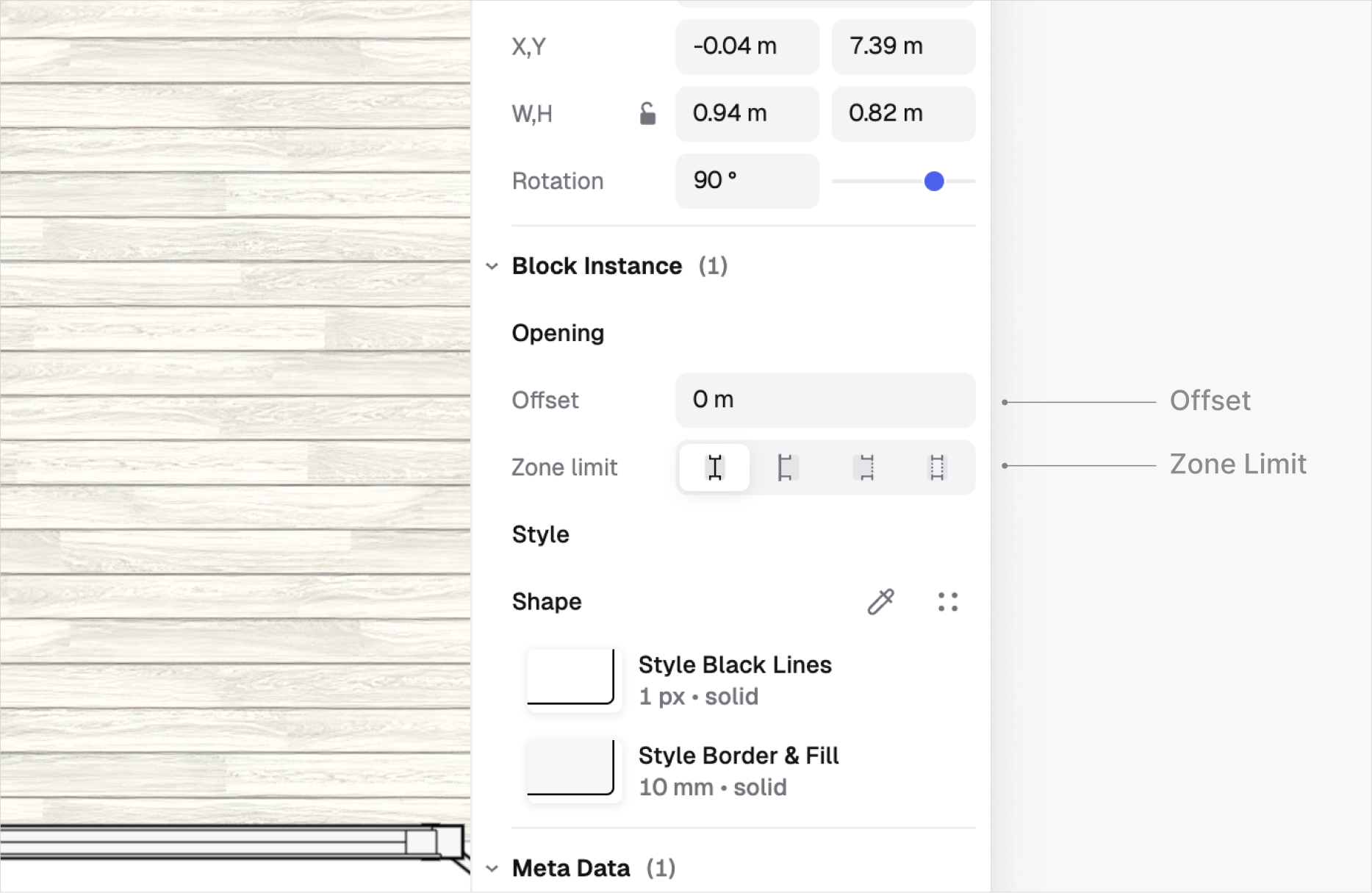
* Le mode de **limite de la zone** : elle définit l'endroit où la zone doit s'arrêter à travers le trou d'ouverture ; à son seuil intérieur, à son seuil extérieur, à son centre, etc.
* Le **décalage** : distance entre l'axe de la porte et l'épine dorsale du mur dans lequel l'ouverture est logée, utile par exemple pour aligner une fenêtre au droit de l'une des faces du mur.
***
## Tout savoir sur les zones
Les zones permettent de définir les surfaces d'une pièce en un seul clic ; elles peuvent être créées à l'aide de l'outil **`Zone`**, et divisées à l'aide de l'outil **`Diviseur de zone`**. Ces outils sont décrits ci-dessous.
### Zones `Z`






* Un simple clic au sein d'un espace délimité par un réseau de murs étanche permet d'y créer automatiquement une zone, composée d'une forme et d'une balise.
* Par ailleurs, **cliquer à l'extérieur d'une pièce fermée** vous permettra de créer une zone **en fonction de son contour**.
Une fois créée, une zone avec un style utilisant un remplissage, avec un motif ou des hachures vous donnera accès à la propriété **`Calepinage`** de la zone. La propriété **`Calepinage`** vous permet de définir le décalage et la rotation du motif.
En outre, **une zone peut être modifiée manuellement**. Un double clic sur une zone vous permet d'accéder à son point d'édition, comme pour toute forme régulière. Important, une fois ainsi modifiée la zone n'est plus associée au réseau de murs et ne sera pas ajustée automatiquement en cas de modification de ce dernier.
### Séparateur de zone `DV`
Le séparateur de zone vous permet de **séparer la zone de la pièce** en zones distinctes.
**Mode** : Arc.
* Cliquez, de préférence sur le mur d'une pièce, pour placer le premier point du séparateur de zone.
* Placez tous les autres points à travers la pièce, jusqu'à ce que vous atteigniez un autre mur de la pièce.
### Nous sommes toujours disponibles !
N'hésitez pas à nous envoyer un courriel à .
.png?alt=media)
.png)
.png)