> For the complete documentation index, see [llms.txt](https://docs.rayon.design/llms.txt). Markdown versions of documentation pages are available by appending `.md` to page URLs; this page is available as [Markdown](https://docs.rayon.design/french/documentation/design/pages.md).
# Pages
Exporter votre travail au format PDF ou au format image.
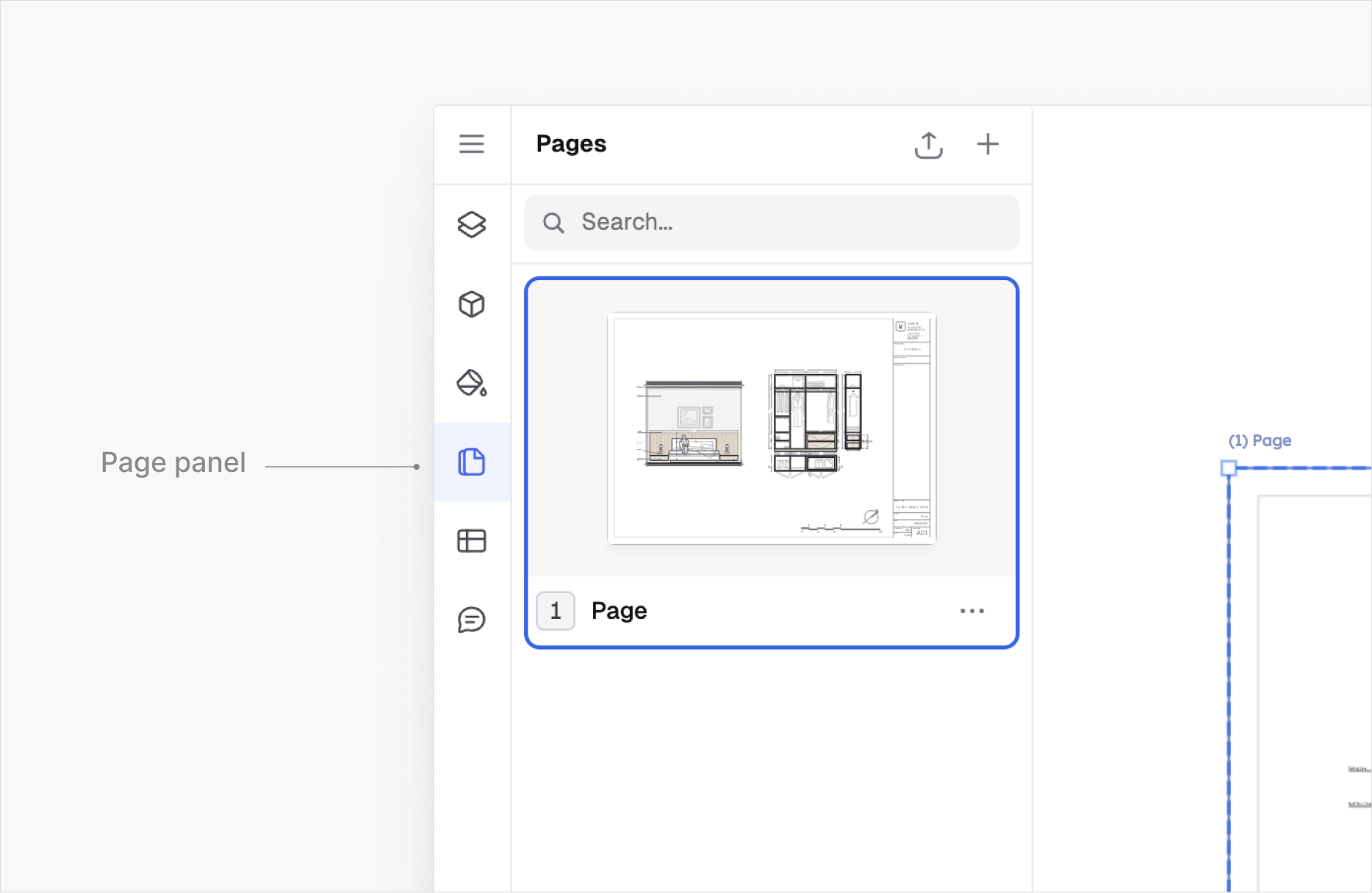
Les pages peuvent être trouvées dans le panneau des **`Pages`** ou en haut du panneau des **`Calques`**.
Panneau de page
Panneau des couches
### Qu'est-ce qu'une page ?
Une page est un élément qui vous permet d'**exporter ce qui se trouve sur votre canevas** sous forme de PDF ou d'images. Grâce aux pages, vous pouvez transformer des dessins en véritables ensembles de documents ou présentations.
Les pages se comportent comme des calques :
* Les pages peuvent être **`verrouillées/déverrouillées`**.
* Les pages peuvent être **`affichées/masquées`**.
* Les pages peuvent être **définies comme actives**
* Les pages peuvent **héberger des éléments** ; si c'est le cas, les éléments hébergés seront déplacés lorsque la page sera déplacée. Notez que les **éléments** hébergés ne seront exportés que vers la page sur laquelle ils sont hébergés. Si jamais des éléments sont manquants lorsque vous exportez une page, assurez-vous qu'ils ne soient pas hébergés sur une autre page.
En outre, les pages ont des propriétés spécifiques :
* Elles ont une **orientation**
* Elles ont un **format d'impression (A4, A3 etc.)**
* Elles ont une **taille de papier**
* Elles ont une **échelle**
* Les pages ont une couleur **d'arrière-plan**, lorsque vous travaillez dans un **canal de papier**.
### Création d'une page
**Vous pouvez créer une nouvelle page** en choisissant la commande **`Page`** (PP) dans le menu Mise en page de la barre d'outils. La page peut être créée soit en :
* **Mode "insertion"** : la page est définie à un format et une échelle donnés et peut être insérée telle quelle dans le canevas.
* **Mode "dessin"** : la page peut être dessinée librement sur le canevas.
Dans la vidéo ci-dessous, nous présentons les deux modes de création.
{% embed url="" %}
Les pages peuvent également être créées en cliquant sur le bouton **`+`** dans le panneau des **`Pages`** ou des **`Calques`** ; une page apparaîtra alors sur votre canevas.
{% embed url="" %}
Une fois créée, une page peut être modifiée afin de :
* **Modifier sa taille** en choisissant une **échelle** de page dans le panneau des propriétés.
* Modifier son **format** en choisissant un **format** de page dans le panneau des propriétés.
* **Modifier son orientation** en choisissant une **orientation** de la page dans le panneau des propriétés.
Les pages créées dans un canevas objet ou un canevas papier seront légèrement différentes :
* **Dans un canevas objet**, une page sera un simple cadre, adapté à la taille de votre écran. Cela permet d'exporter rapidement des fichiers PDF.
* **Dans un canevas papier**, une page aura toujours la taille d'une vraie feuille de papier (A4, A3, Letter, etc.) et aura une couleur de fond. Cela vous permet de créer des mises en page plus réalistes.
### Exporter une page
Pour créer un export PDF, cliquez sur le bouton **`Export`** dans le panneau des **`Pages`**. Une fois que vous avez cliqué, la fenêtre modale d'exportation s'ouvre. Là, quelques paramètres peuvent être utilisés pour exporter votre jeu de pages : le nom du document, le format de l'exportation (PDF/PNG), l'étendue des pages à exporter et la taille du fichier.
Vous pouvez cliquer sur **`Export`** lorsque vous êtes prêt à collecter votre ensemble de documents. Une loupe permet également d'inspecter les pages exportées avant de terminer l'exportation.
{% embed url="" %}
### Epaisseur des traits et impression
L'épaisseur des traits est définie par la valeur **`trait`** dans les styles. Lors de l'export d'un PDF, d'autres facteurs entrent en jeu, qu'il est important de garder à l'esprit :
* l'**échelle de page :** l'échelle de page peut avoir un effet sur la façon dont les épaisseurs de trait apparaissent sur les PDF finaux exportés, car les épaisseurs de traits sont définis en valeur absolue et en valeur papier. Un trait d'épaisseur de 0.05mm semblera donc relativement deux fois plus épais sur une page A3 qu'une page A4, même son épaisseur absolute est la même à 0.05mm.
* l'**échelle des traits :** l'échelle des traits a un impact sur la façon dont les lignes apparaissent à l'écran, mais n'affecte pas l'export qui utilise les épaisseurs absolues en taille papier.
Pour permettre aux utilisateurs d'exporter un rendu identique à celui qu'ils observent à l'écran, par défaut, les pages d'un canevas objet ne tiendront pas des épaisseurs papier mais recalculera les épaisseurs d'export à partir de l'échelle de la page et de l'échelle de trait. Toutefois, il convient de noter qu'à tout moment, l'utilisateur peut choisir d'activer ou de désactiver l'application de l'échelle de page aux poids des traits pour n'utiliser à l'export que les épaisseurs de traits en valeur papier.
Plus d'informations sur ce sujet dans [notre page sur les toiles](/french/documentation/design/canvases.md)
### Nous sommes toujours disponibles !
N'hésitez pas à nous envoyer un courriel à .
.png?alt=media)
.png?alt=media)
.png?alt=media)