> For the complete documentation index, see [llms.txt](https://docs.rayon.design/llms.txt). Markdown versions of documentation pages are available by appending `.md` to page URLs; this page is available as [Markdown](https://docs.rayon.design/french/documentation/design/setup.md).
# Configuration
Configuration de votre expérience de dessin.
## Accès à vos préférences
{% hint style="info" %}
Les préférences par défaut sont définies dans les préférences de l'utilisateur. [En savoir plus sur les préférences de l'utilisateur](/french/documentation/models-and-team-management.md).
{% endhint %}
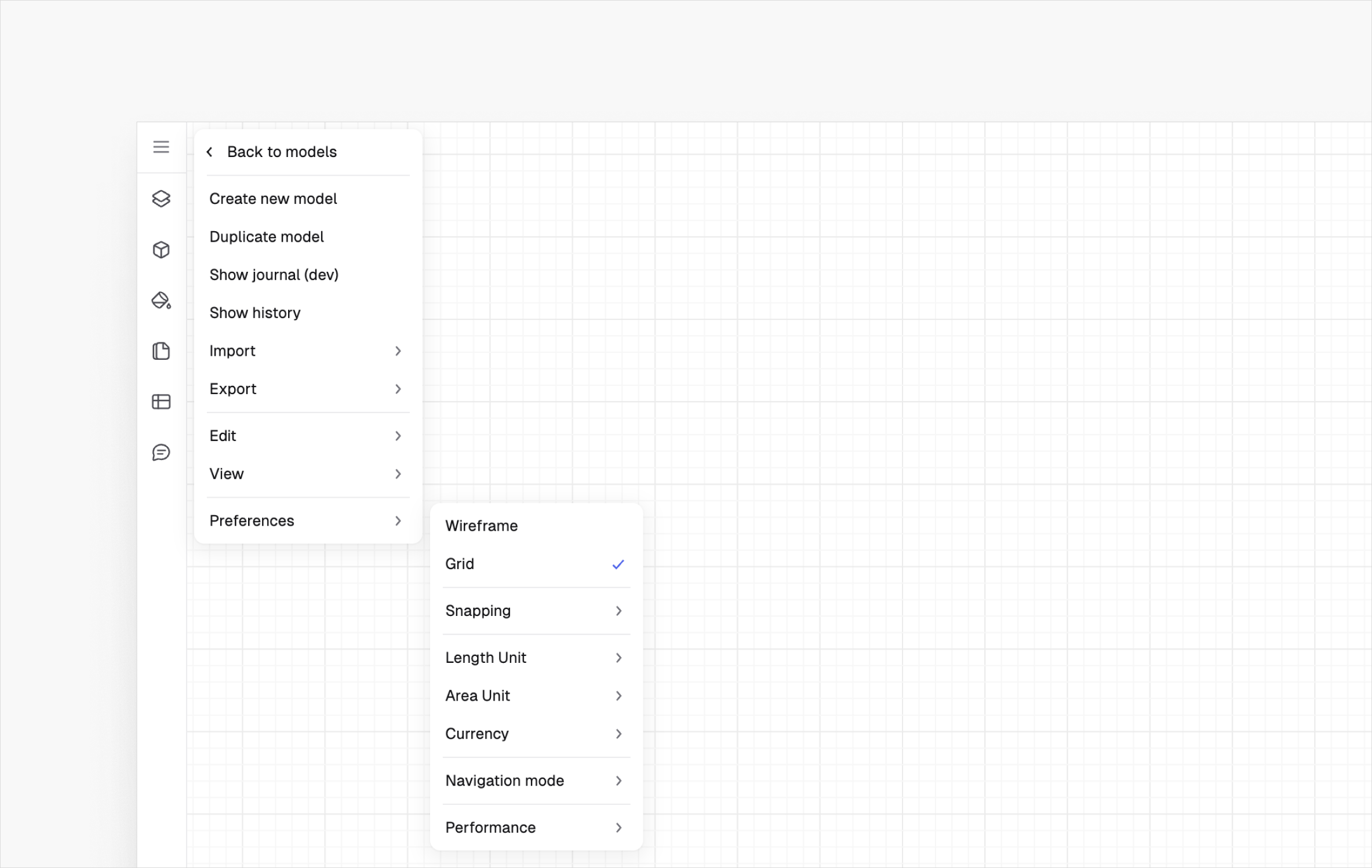
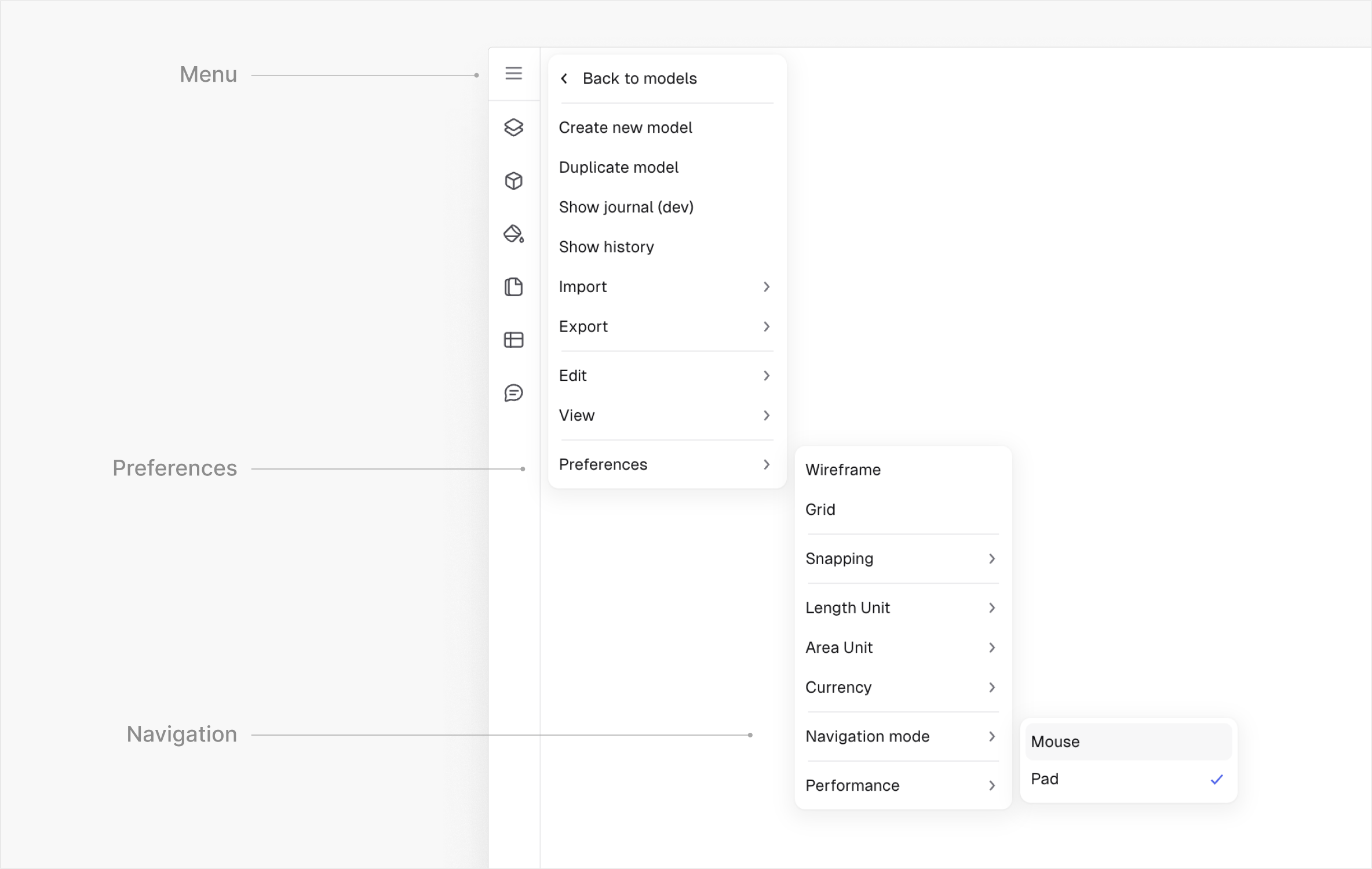
Vous pouvez accéder aux préférences de votre dessin à partir de multiples endroits dans l'éditeur.
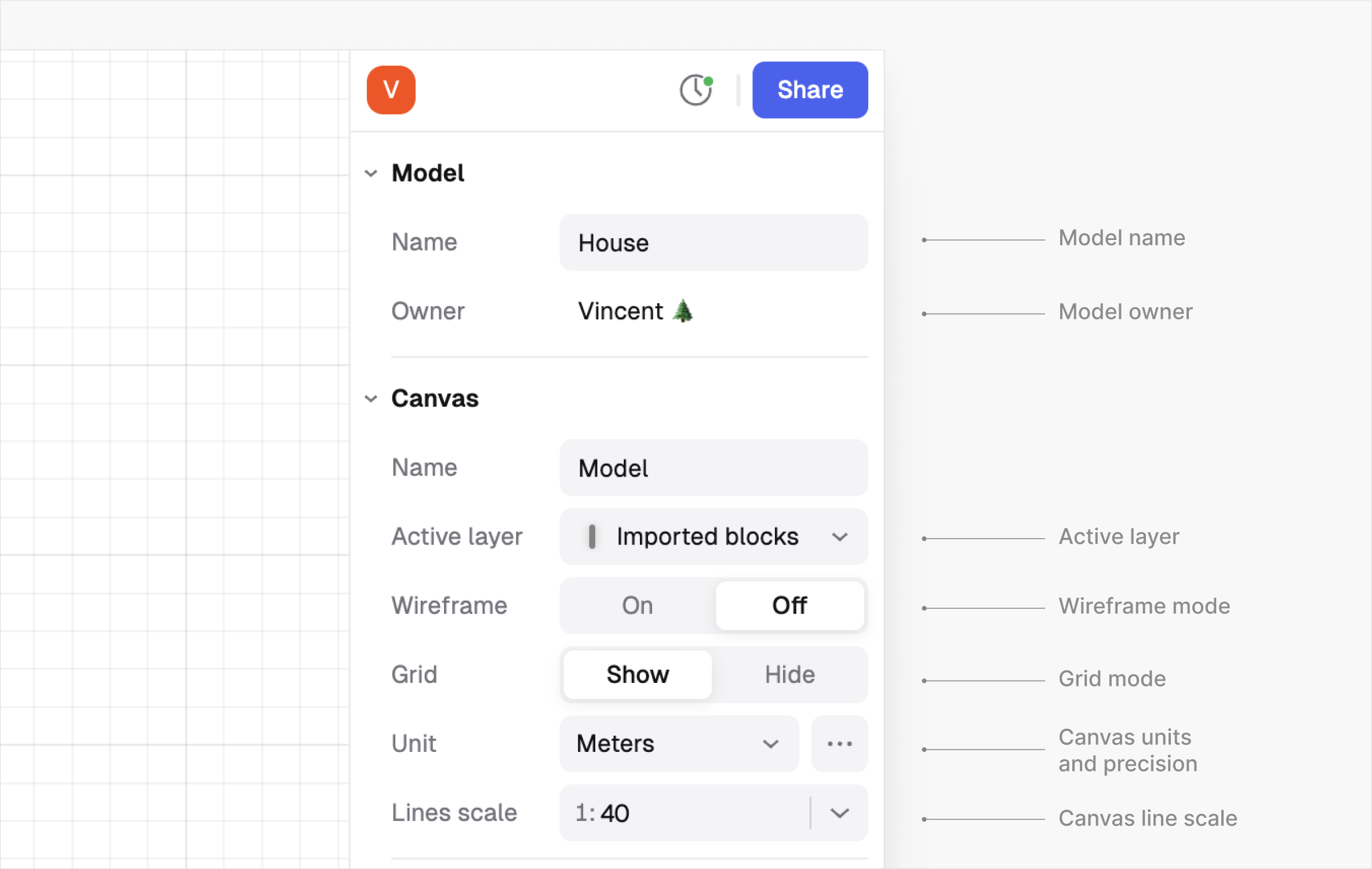
Depuis le **panneau des propriétés**.
Dans le **menu en haut à gauche**.
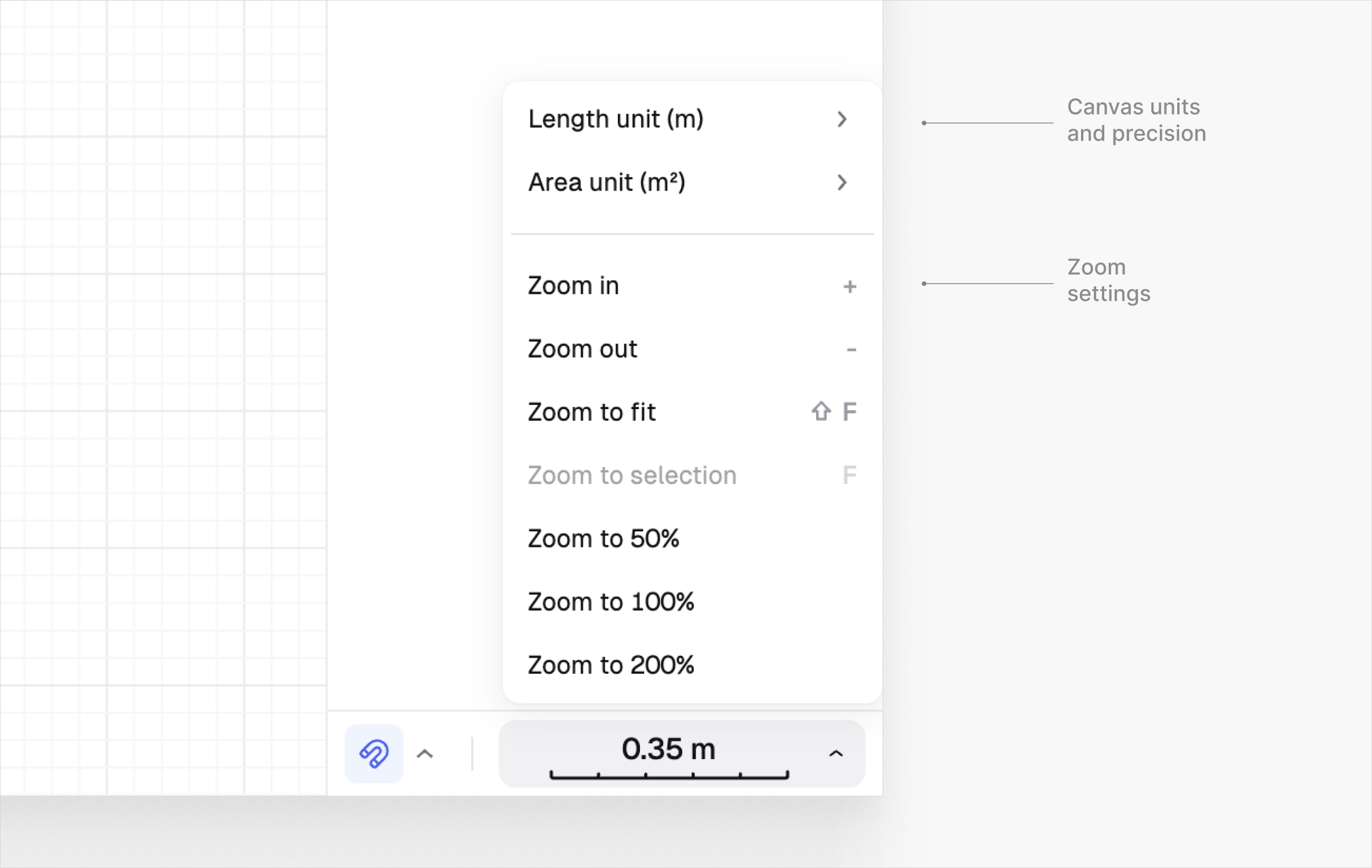
Dans le **menu en bas à droite**.
## Modes et préférences
### Mode navigation
Vous pouvez choisir le mode de navigation `Souris` ou `Trackpad`. [En savoir plus sur la façon d'effectuer un panoramique et un zoom dans l'éditeur](/french/documentation/rayons-basics/navigating.md).
### Mode commande
Vous pouvez basculer entre **`Raccourci`** ou **`Ligne de commande`** pour déclencher des commandes.
### Mode filaire
Le mode d'affichage **filaire** vous permet de vous concentrer sur la **précision**.
* Toutes les **lignes** sont affichées avec une épaisseur de **trait** de **`1px`** et colorées en fonction de la couleur de leur calque.
* Les remplissages avec une couleur unie, avec un motif, ou des images ne sont pas affichés.
* Les remplissages avec des Hachures restent affichés.
### Mode grille
Le mode **grille** permet d'afficher une grille d'arrière-plan.
### Modes d'accrochage
Rayon offre une variété d'options d'accrochages automatiques.
{% embed url="" fullWidth="false" %}
Accrochage de direction
{% endembed %}
{% embed url="" %}
Accrochage du point de terminaison
{% endembed %}
{% embed url="" %}
Accrochage au point médian
{% endembed %}
{% embed url="" %}
Accrochage au point médian
{% endembed %}
{% embed url="" %}
Accrochage perpendiculaire
{% endembed %}
{% embed url="" %}
Quandrant snapping
{% endembed %}
{% embed url="" %}
Accrochage à l'intersection
{% endembed %}
{% embed url="" %}
Accrochage sur un point de la grille
{% endembed %}
{% embed url="" %}
L'accrochage du rectangle délimitant la sélection
{% endembed %}
### Unités et précision
Les unités et la précision décimale/fractionnelle des longueurs et des aires peuvent être affinées dans vos dessins.
### Échelle de l'épaisseur des traits
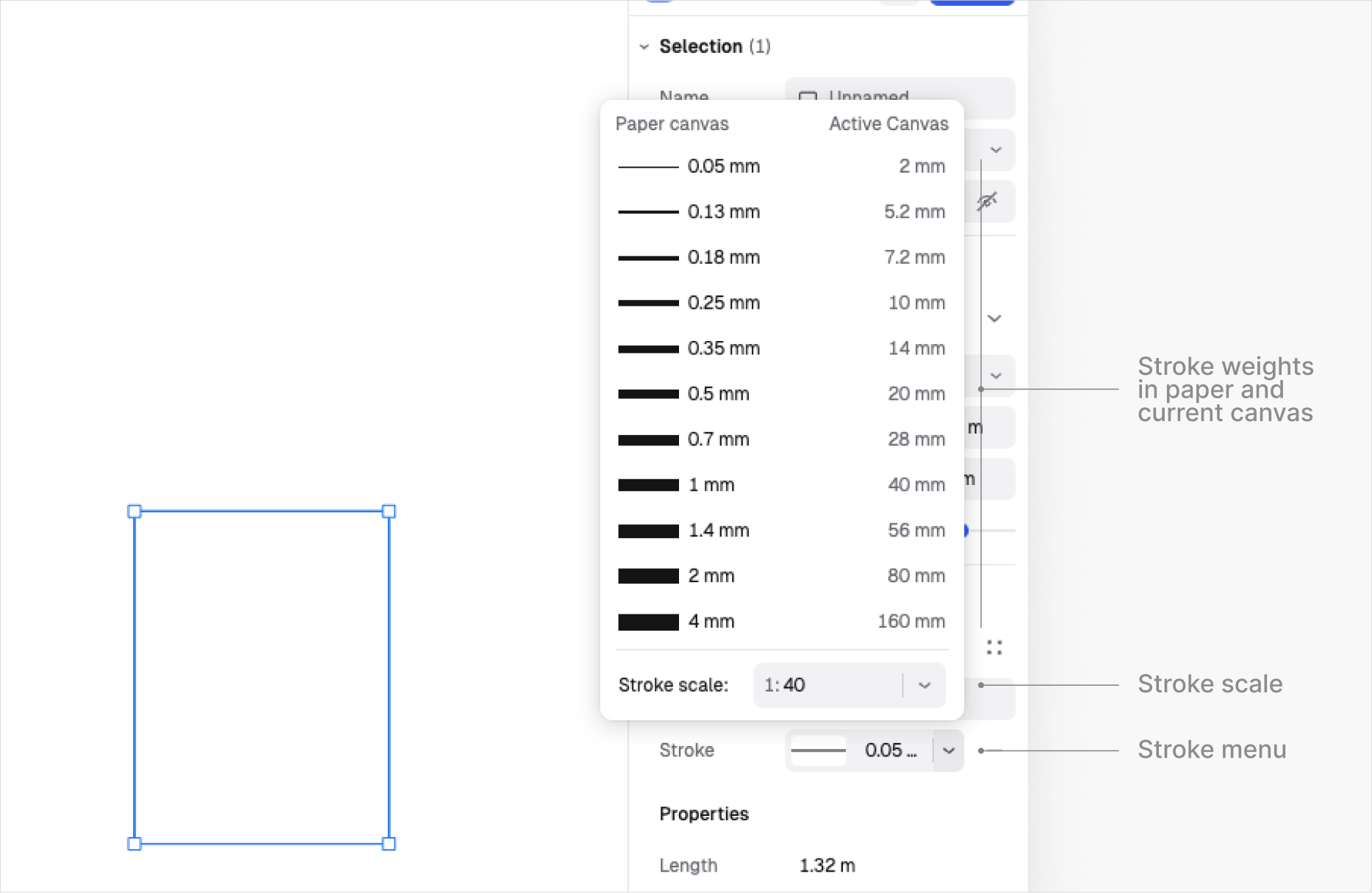
Dans Rayon, l'épaisseur des traits est mesurée en **taille papier** (par exemple **`0.5mm`** or**`1/64"`**), c'est-à-dire la taille à laquelle l'épaisseur des traits sera **sur un papier imprimé**, et donc **comme ils seront affichés dans n'importe laquelle de vos canevas papier**.
Cependant, il est possible que vous souhaitiez modifier l'épaisseur de vos lignes, afin qu'elles soient visibles à l'écran dans un canevas objet : c'est à ce moment-là que la propriété **`échelle de trait`** peut s'avérer utile. Elle vous permet de régler la façon dont les lignes apparaissent à l'écran. Cela vous permet de modifier l'apparence de l'épaisseur des lignes pendant que vous travaillez sur l'une de vos toiles objet.
L'échelle des traits est accessible dans les paramètres du canevas (elle sera ajustable dans tout canevas objet et fixée à 1:1 dans tout canevas de papier). Il est recommandé de fixer cette échelle à la valeur à laquelle vous prévoyez d'imprimer votre dessin. Par exemple si vous prévoyez d'imprimer votre dessin au 1:100 vous devriez la fixer à la valeur 1:100 pour que le rendu sur votre écran soit le plus proche possible du rendu à l'impression.
et peut également être trouvé dans le menu **`Edition`** des styles.
### Mode boucle
Dans **Rayon**, **le mode `Boucle`** vous permet de maintenir la commande en cours active après avoir terminé une opération afin de la réutiliser à nouveau immédiatement.
Par exemple, lorsque vous dessinez une ligne dans le mode par défaut, appelé Mode **`Une seule fois`** , la commande se termine après que la ligne a été dessinée. Lorsque le mode boucle est activé, la commande reste active, ce qui vous permet de continuer à dessiner autant de lignes que nécessaire sans avoir à relancer la commande. Le mode **`Boucle`** est actuellement pris en charge pour les commandes suivantes :
* Ligne / Courbes / Cercle / Rectangle / Arc / Dimensions / Flèche / Lignes guide / Polylignes / Murs / Zone / Ouverture / Séparateur de zones.
**Pour activer** le mode boucle :
* Lancer l'une des commandes prises en charge énumérées ci-dessus
* Appuyez sur **`L`** pour basculer entre le mode `Une seule fois` et le mode `Boucle`.
* Dessinez des formes en **Cliquant** selon les instructions. :warning: La validation par **`Entrée`** ou **`Espace`** quittera la commande.
**Pour quitter le mode `Boucle`** pendant une commande, vous pouvez :
* Appuyez sur **`ESC`**
* Cliquez sur **`Terminé`.**
* Appuyez sur **`Entrée`** ou **`Espace`**.
### Nous sommes toujours disponibles !
N'hésitez pas à nous envoyer un courriel à .
.png)
.png)
.png)
.png?alt=media)