> For the complete documentation index, see [llms.txt](https://docs.rayon.design/llms.txt). Markdown versions of documentation pages are available by appending `.md` to page URLs; this page is available as [Markdown](https://docs.rayon.design/french/documentation/design/styles.md).
# Styles
Contrôler l'esthétique de votre dessin.
Rayon permet d'**appliquer un rendu professionnel à vos dessins** : utilisez un large éventail de couleurs, d'épaisseurs de lignes, de polices, de tailles de texte, de hachures et de textures, etc.
**Tout cela** peut être contrôlé dans Rayon **en utilisant** **les styles**, situés dans le panneau des propriétés.
## Les fondamentaux du style
Dans Rayon, **les styles contrôlent l'aspect visuel de tous les éléments** (une zone de texte, une ligne, une surface, etc.). Les styles se déclinent en 4 types différents :
* Styles de Formes
* Styles de Textes
* Styles d'Annotations
* Styles de Murs
Les styles peuvent être soit **spécifiques** à un élément donné, soit **partagés** entre plusieurs éléments.
Les styles peuvent être **édités**, **publiés** et **partagés** dans vos dessins.
### Modification d'un style
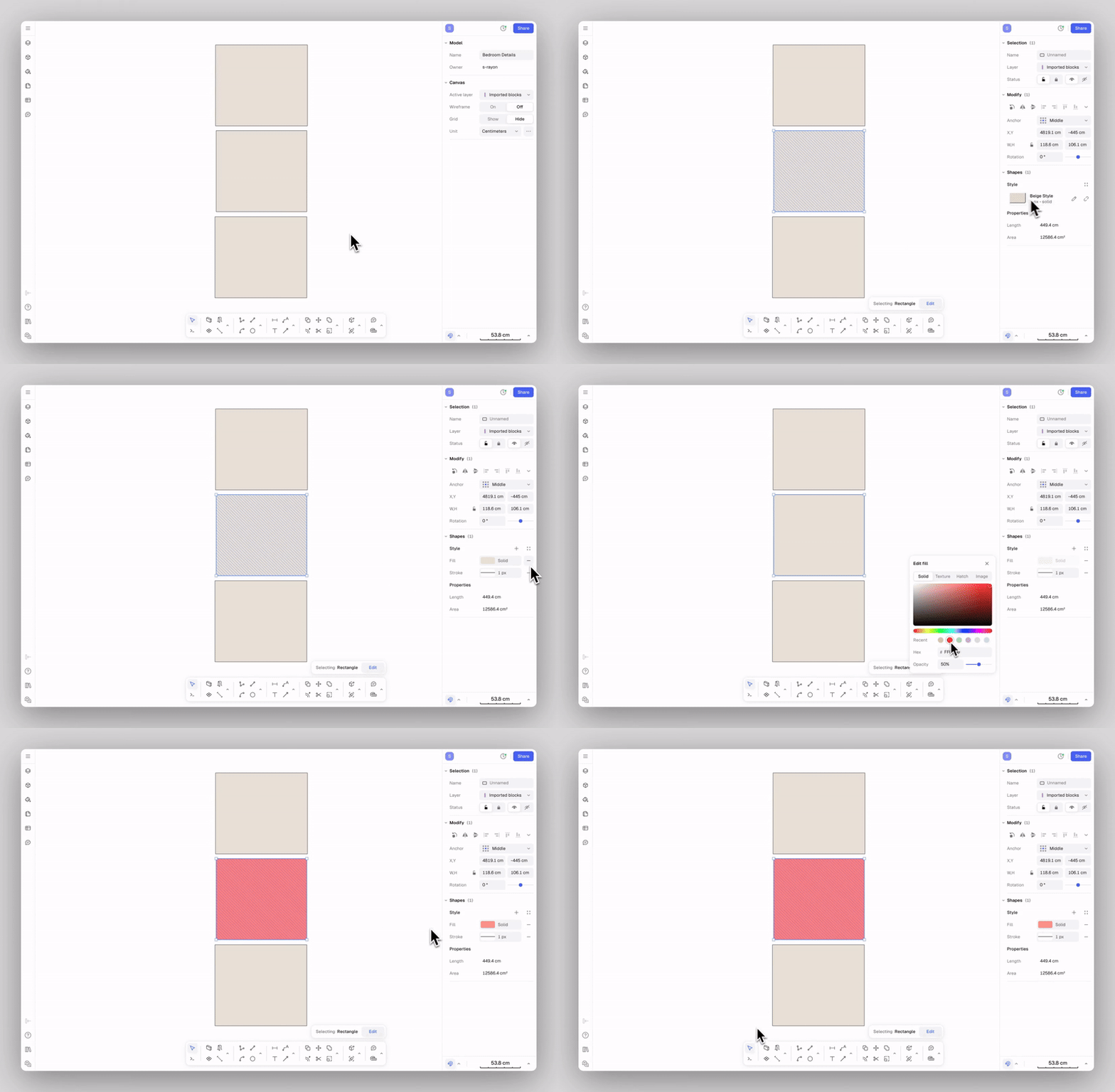
Les **paramètres des styles** se trouvent **dans le panneau des propriétés**, à droite. Les styles peuvent être modifiés par le biais de leurs **différents champs** (Fond, Trait, etc.), ou **remplacés**/**sauvegardés** par le biais des boutons de l'en-tête de la section.
### Styles enregistrés
A tout moment, **le style d'un élément peut être sauvegardé**, afin de l'appliquer à plusieurs éléments à la fois. Cliquer sur **`+`** permet de sauvegarder les styles et de créer un **Style enregistré**
{% embed url="" %}
Une fois sauvegardé, un style affiche différentes options accessibles sur et au-dessus du style lui-même :
* Édition
* Échange
* Détachement
**L'édition** d'un style enregistré modifiera l'aspect de toutes les formes qui le portent. Ainsi, un dessin entier peut être re-stylisé **en intervenant simplement sur les quelques styles sauvegardés** portés par les éléments du dessin. Cela permet à la fois :
* d'assurer une meilleure consistance de votre dessin en évitant la multiplication d'un trop grand nombre d'épaisseurs de traits, de couleurs, de tailles de texte;
* de rendre aisée l'édition ultérieure du rendu de votre de dessin en permettant une édition groupée de l'apparence de tous les éléments portant le même style enregistré;
{% embed url="" %}
**L'échange** permet de remplacer un style enregistré par un autre. Cette action peut être déclenchée en utilisant le **bouton carré**, ou en **cliquant sur le style lui-même.**
{% embed url="" %}
**Détacher** permet de supprimer un style sauvegardé pour la sélection actuelle et de le remplacer par un style unique pour chaque élément individuellement. Les éléments dont le style a été détaché retrouveront ainsi un style unique.
### **Motifs et hachures**
Pour les éléments portant un remplissage à l'aide d'une **hachure** ou d'un motif, **l'orientation de chaque motif peut être décalé et tourné indépendamment**.
Pour ce faire, il faut utiliser le champ **`Calepinage`**. Vous pouvez ensuite **utiliser manuellement le point de contrôle bleu apparaissant sur la forme concernée pour faire pivoter et décaler** le motif, ou **entrer simplement des valeurs précises de décalage/rotation** dans le panneau des propriétés.
{% embed url="" %}
En outre, **vous pouvez télécharger vos propres motifs et hachures** ; il vous suffit de vous rendre dans la fenêtre de prévisualisation du panneau de style. Le bouton de téléchargement sera accessible au survol de la fenêtre de prévisualisation. Rayon prend en charge les images pour les textures et les fichiers .PAT pour les hachures.
### **Le style actif**
Chaque fois qu'une commande de création est utilisée, le **style actif apparaît en haut du panneau des propriétés** ; ce style sera **assigné aux éléments que vous dessinez** avec la commande en cours.
{% embed url="" %}
### Bibliothèques de style et édition
À tout moment, vous pouvez **retrouver tous les styles contenus dans votre dessin** dans le **panneau des Styles situé sur la g**auche.
* **`Mes styles`** liste tous les styles que vous avez dans votre dessin;
* **`Bibliothèques`** vous donne accès à de vastes bibliothèques de styles que vous pouvez importer dans votre dessin.
Les styles listés sous **`Mes styles`** peuvent être édités en utilisant les options du panneau ; des actions telles que :
* **Édition/renommage** d'un style donné
* **Suppression** des styles inutilisés
* **Création** de nouveaux styles en cliquant sur **`+`**
Plus important encore, cette liste peut être **transformée en bibliothèque**, par le biais de la fonctionnalité de publication des styles du dessin.
* La publication se trouve dans la modale **`Partage`** (coin supérieur droit de l'éditeur), sous l'onglet **`Bibliothèques`** via l'option **`Publier les styles`**
* Une bibliothèque de styles peut être **mise à jour** à tout moment en cliquant sur le bouton **`Rafraîchir`**.
* Les bibliothèques publiées sont accessibles aux utilisateurs **au sein de votre organisation**.
En savoir plus [sur les bibliothèques](#h_aeea2b7ec7).
{% embed url="" %}
Pour plus d'informations étape par étape, regardez notre tutoriel sur l'utilisation des styles dans Rayon :
{% embed url="" %}
### Nous sommes toujours disponibles !
N'hésitez pas à nous envoyer un courriel à .
.png)
.png)
.png)
.png)