> For the complete documentation index, see [llms.txt](https://docs.rayon.design/llms.txt). Markdown versions of documentation pages are available by appending `.md` to page URLs; this page is available as [Markdown](https://docs.rayon.design/french/documentation/design/views.md).
# Vues
Création de vues pour mettre en page vos dessins.
Voici tout ce qu'il faut savoir pour **utiliser** et **créer des vues**.
### Qu'est-ce qu'une vue ?
Une vue est **une fenêtre sur le canevas d'un dessin**. En d'autres termes, l'utilisation des vues permet de créer une représentation en double de votre travail. Les vues sont le meilleur moyen de créer autant de références à un dessin existant que vous le souhaitez, pour les utiliser ensuite, par exemple, dans des mises en page ou comme sous-couche de dessin.
Les vue présentent notamment trois caractéristiques principales :
* Les vues sont **mises à jour automatiquement à partir de leur cavenas source** : toute modification apportée au dessin représenté par la vue sera immédiatement visible dans la vue elle-même.
* Les vues peuvent être **éditées** : la **taille**, le **recadrage**, l'**échelle** d'une vue peuvent être modifiés.
* Les vues peuvent être **surchargées** : le **style** et la **visibilité** des éléments affichés dans une vue peuvent être modifiés pour s'écarter de son aspect initial. Cela est utile pour n'afficher que certains éléments de votre dessin dans une vue spécifique.
### **Créer une vue**
Pour créer une vue, rendez-vous dans la barre de commandes, dans la section de `Mise en page`, où vous trouverez l'outil **`Vue`**.
Cet outil permet de créer une vue soit à l'intérieur d'un canevas faisant référence à lui-même, soit sur un canevas faisant référence à un autre canevas. Dans la vidéo ci-dessous, nous présentons les deux possibilités.
Notez que la propriété **`Canevas`** permet de choisir le canevas auquel la vue fait référence.
{% embed url="" %}
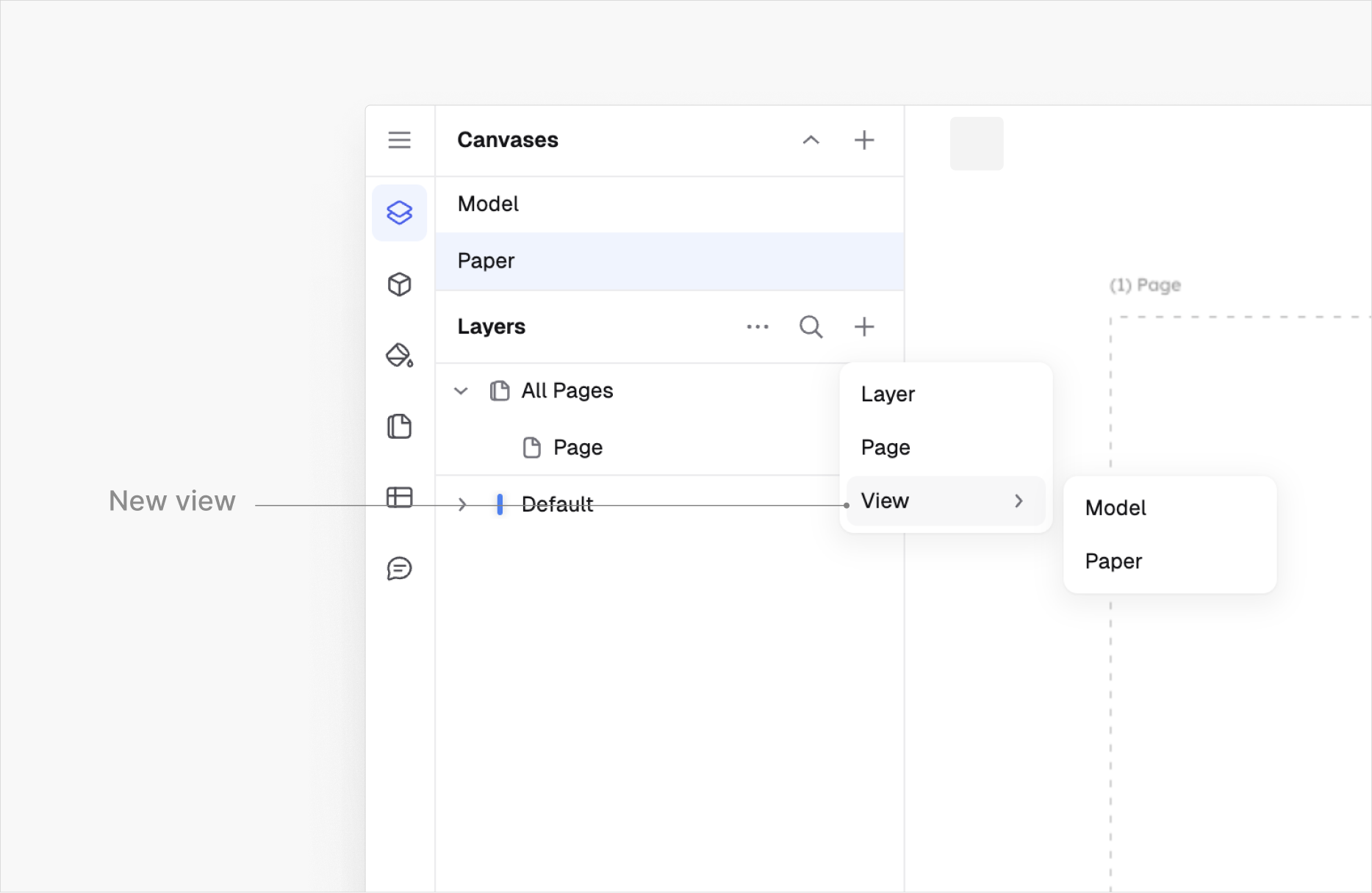
Les vues peuvent également être créées à partir du panneau des Calques, derrière le **`+`** de la section **`Calque`**. L'option **`Vue`** vous permet de choisir un canevas source pour votre nouvelle vue. Une fois cliqué, une vue sera créée sur le canevas actuellement affiché et fera référence au canevas choisi dans le menu déroulant.
### Modification d'une vue
Une vue est un objet qui peut être modifié en entrant dans son mode d'édition.
{% embed url="" %}
Ici, **4 aspects principaux** d'une vue peuvent être réglés :
* La **`forme de détourage`** de la vue peut être redimensionnée en modifiant le tracé de détourage de la vue dans le mode d'édition de la vue. Alternativement, et pour aller plus vite, une vue peut être recadrée en la redimensionnant tout en maintenant la touche **`CMD` (`CTRL` sur PC)**.
* L'**`origine`** de la vue peut être modifiée, soit en effectuant un panoramique dans la vue, soit en modifiant les valeurs `Origine X,Y` dans les propriétés de la vue.
* L'échelle de la vue **`Echelle`** peut être ajustée, soit en zoomant dans la vue, soit en modifiant directement la valeur `Echelle` dans les propriétés de la vue.
* Le **`canevas`** source de la vue, c'est à dire le canevas vers lequel pointe la vue courante, peut être changé.
### Surcharger une vue
En mode **surcharge**, une vue peut être modifiée pour affiner la façon dont son contenu apparaît. Les éléments peuvent être activés/désactivés et le style des éléments peut être ajusté.
**Surcharge de visibilité**
Le contenu des vues peut être masqué/affiché en interagissant avec les paramètres de visibilité des couches/entités, une fois en mode surcharge de la vue.
{% embed url="" %}
À tout moment, les surcharges de visibilité que vous avez créées peuvent être réinitialisées, soit pour l'ensemble de la vue, soit pour un seul élément ou un seul Calque.
**Surcharge de Styles**
Le contenu des vues peut être remodelé en interagissant avec les styles des entités dans les panneaux de style, une fois en mode surcharge de la vue. Ces modifications n'agiront que pour l'aspect visuel des éléments modifiées dans la vue en cours de surcharge.
{% embed url="" %}
À tout moment, les surcharges de style que vous avez créées peuvent être réinitialisées, soit pour l'ensemble du style, soit pour tous les styles à la fois, soit pour un seul paramètre d'un style.
### Nous sommes toujours disponibles !
N'hésitez pas à nous envoyer un courriel à .
%20(1).png)
.png?alt=media)
%20(1).png)
.png)