> For the complete documentation index, see [llms.txt](https://docs.rayon.design/llms.txt). Markdown versions of documentation pages are available by appending `.md` to page URLs; this page is available as [Markdown](https://docs.rayon.design/french/documentation/models-and-team-management/exporting-and-printing.md).
# Exporter
Sous forme de DWG, DXF, PDF ou d'images
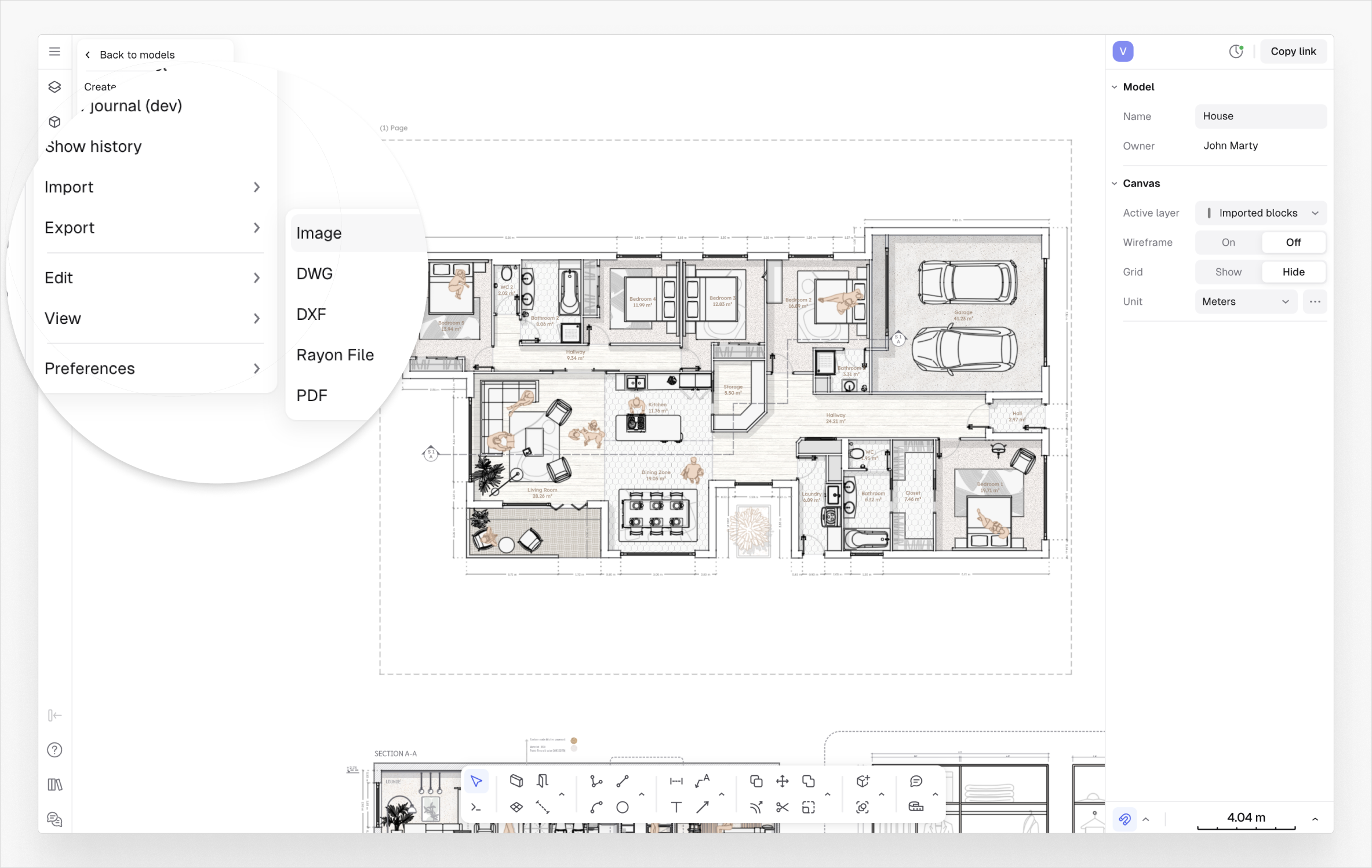
Vous pouvez **exporter votre dessin** au format **PNG, PDF, DWG, DXF** ou **l'envoyer simplement à votre imprimeur**.
## Export d'une image
Pour **exporter** votre **dessin** sous forme d'image,
* Ouvrez le panneau **`Pages`**.
* Cliquez ensuite sur le bouton **`+`** pour **créer une nouvelle page**.
* **Sélectionnez le cadre de la page** sur le canvas et redimensionnez-le pour l'adapter à votre dessin.
* Sélectionnez **`... > Exporter > PNG`** dans le **Panneau Pages**
* C'est tout ! Votre fichier sera sauvegardé dans votre dossier **Téléchargements**.
{% embed url="" %}
Vous pouvez également exporter l'ensemble de l'écran sous forme d'image via **`Menu > Exporter > Image`**.
Pour obtenir plus de **conseils** sur les **pages**, consultez la [documentation des pages.](/french/documentation/design/pages.md)
## Export d'un fichier PDF
Pour **exporter** votre **dessin** sous forme de **fichier PDF**, il faut
* Ouvrez le panneau **`Pages`**.
* Cliquez ensuite sur le bouton **`+`** pour **créer une nouvelle page**.
* **Sélectionnez le cadre de la page** sur le *canvas* et redimensionnez-le pour l'adapter à votre dessin.
* (Facultatif) définissez votre **échelle de page** **échelle** dans le panneau de droite.
* Sélectionnez **`... > Exporter > PDF`** dans le **Panneau des pages**
* C'est tout ! Votre fichier sera sauvegardé dans votre dossier **Téléchargements**.
Pour obtenir plus de **conseils** sur les **pages**, consultez la [documentation des pages.](/french/documentation/design/pages.md)
{% embed url="" %}
## **Exporter un DWG ou un DXF**
Pour **exporter** votre **dessin** sous forme de fichier **DWG** ou **DXF**, il faut
* Cliquez sur le bouton **`Menu`**.
* Cliquez sur **`Export`** et choisissez **`DWG`** ou **`DXF`**.
* Cliquez sur le bouton **`Téléchargement`** qui apparaît en haut de l'éditeur.
* C'est tout ! Votre fichier sera sauvegardé dans votre dossier **Téléchargements**.
{% embed url="" %}
## **Imprimer**
Pour **imprimer** vos **pages** et les envoyer à votre imprimante...
* Ouvrez le panneau **`Pages`**.
* Cliquez ensuite sur le bouton **`export`**.
* Dans la fenêtre modale d'exportation qui s'ouvre, sélectionnez l'option **`print`**.
* L'interface d'impression du navigateur s'affiche.
* Choisissez votre format de papier et votre imprimante et appuyez sur **`imprimer`**.
{% embed url="" %}
### Nous sommes toujours disponibles !
N'hésitez pas à nous envoyer un courriel à .