> For the complete documentation index, see [llms.txt](https://docs.rayon.design/llms.txt). Markdown versions of documentation pages are available by appending `.md` to page URLs; this page is available as [Markdown](https://docs.rayon.design/french/documentation/models-and-team-management/importing-files.md).
# Importer
Tout sur l'importation de fichiers dans Rayon.
{% hint style="info" %}
Veuillez noter que l'importde DWG/DXF, de PDF et d'images est limitée à 25mo dans Rayon. Lors de l'import, un nouvel onglet temporaire s'ouvrira, assurez-vous que votre bloqueur de fenêtres pop-up ne l'empêchera pas de le faire.
{% endhint %}
## Options d'import
**Mode de distance et d'échelle :**
* **Le mode distance** permet de mettre le dessin à l'échelle en traçant une ligne et en spécifiant sa nouvelle longueur.
* **Le mode échelle** permet de mettre le dessin à l'échelle en spécifiant directement la valeur de l'échelle du dessin, qui est souvent indiquée sur les dessins. Cela peut être utile si votre dessin n'a pas de mesures visibles.
## Import d'une image à partir du gestionnaire de projets (PM)
**Import d'une image dans Rayon :**
* Cliquez sur **`Import`** en haut à droite du gestionnaire de projet et **choisissez un fichier**.
* **Définissez l'échelle** de votre dessin importé, en choisissant soit le **mode distance**, soit le **mode échelle**. Cliquez ensuite sur **`Continuer`**.
* Votre fichier est importé dans **un nouveau dessin**.
{% hint style="info" %}
Lors de l'import d'une image à partir d'un dessin existant, l'échelle lors de l'import n'est pas disponible. L*es formats supportés sont : \*.jpg, \*.png, \*.webp, \*.heic, \*.bmp, \*.gif*
{% endhint %}
## Import d'un fichier AutoCAD (DWG, DXF) à partir du gestionnaire de projets (PM)
Pour **importer** **un fichier DWG ou DXF** dans **Rayon**,
* Cliquez sur **`Import`** en haut à droite du gestionnaire de projet et **choisissez un fichier**.
* **Définissez l'échelle** de votre dessin importé, en choisissant un point de départ et un point d'arrivée. Si nécessaire, vous pouvez modifier la valeur de l'unité en fonction de l'échelle de votre dessin. Cliquez ensuite sur **`Continuer`**.
* Votre fichier est importé dans **un nouveau dessin**.
{% hint style="info" %}
La distance de la ligne bleue est basée sur votre dessin original. Si la distance ne semble pas correcte, vous pouvez mettre votre dessin à l'échelle après l'import.
{% endhint %}
## Import d'un fichier PDF à partir du gestionnaire de projets (PM)
Pour **importer** **un fichier PDF** dans **Rayon**,
* Cliquez sur **`Import`** en haut à droite du gestionnaire de projet et **choisissez un fichier**.
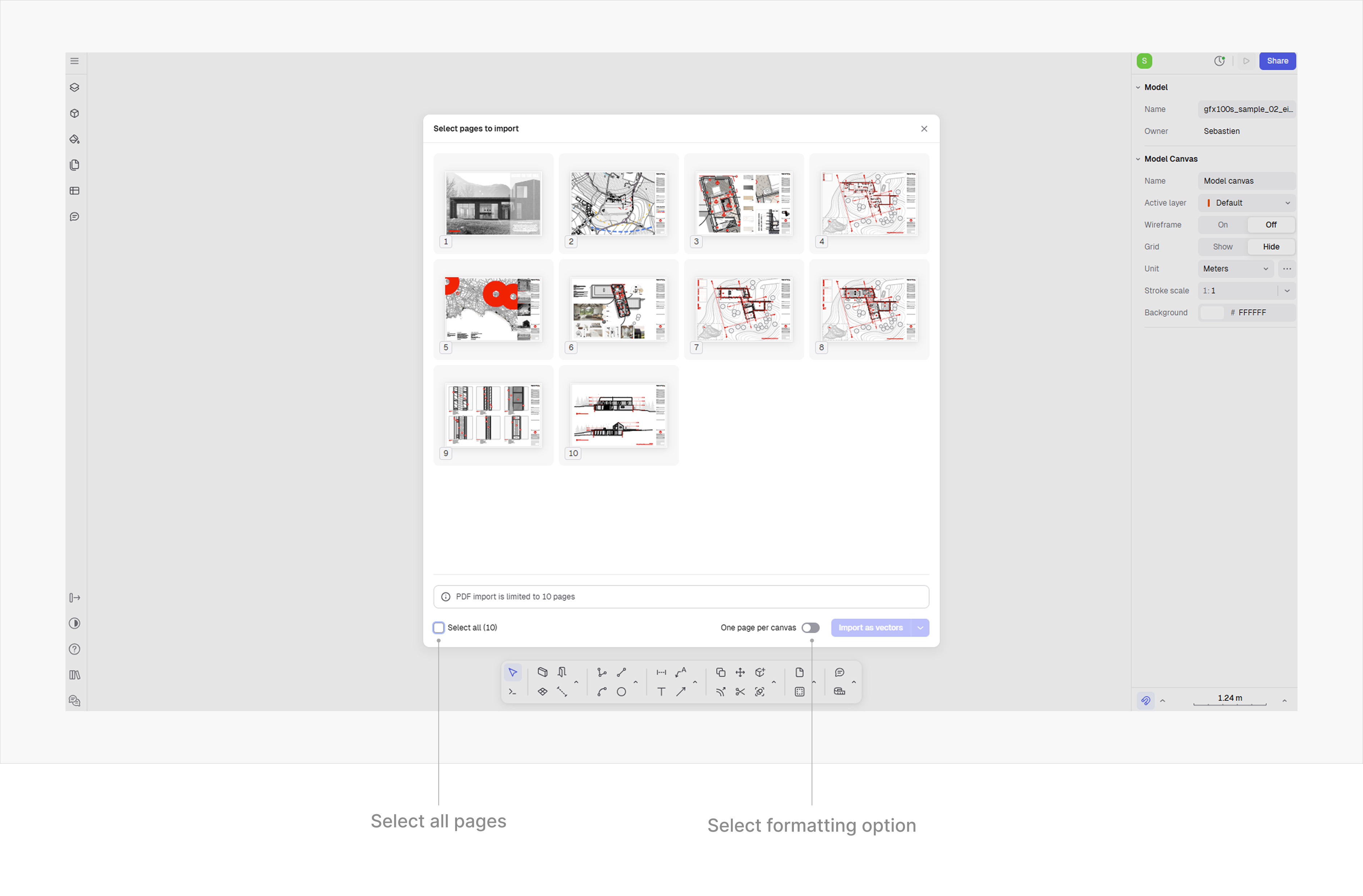
* **Sélectionnez les pages** que vous souhaitez importer. (Jusqu'à dix pages).
* Définir le mode d'import : cochez la case **`Une page par canevas`** pour placer chaque page sur chaque *canevas*. Alternativement, toutes les pages seront placées sur un *canevas* unique.
* **Définissez l'échelle** de votre dessin importé, en choisissant soit le **mode distance**, soit le **mode échelle**.
* Répétez ce processus pour chaque page ou cliquez sur **appliquer à tous** pour appliquer l'échelle actuelle à toutes les autres pages.
* Choisissez si vous souhaitez importer le fichier PDF **en tant que vecteurs** ou **en tant qu'images**.
* Votre fichier est importé dans **un nouveau dessin**.
## Import de fichiers dans un dessin existant
{% hint style="info" %}
Actuellement, Rayon ne prend en charge que l'import de toutes les pages d'un fichier PDF sur le même plan de travail. Vous pouvez importer un fichier PDF sur un nouveau canevas, mais vous serez limité à une page.
{% endhint %}
Pour importer des fichiers **à l'intérieur d'un dessin existant :**
* Ouvrez le **`Menu`** en haut à gauche de l'éditeur et survolez **`Import`.**
* Choisissez le **type de fichier** que vous souhaitez importer (Image, DWG/DXF, PDF, Fichier Rayon).
* **Choisissez un fichier** et aidez Rayon à **définir son échelle**, en suivant les exemples ci-dessus.
* Enfin, terminez votre import en...
* Cliquer sur **`Choisir le point d'insertion`** sur le *canevas*. Les coordonnées choisies seront utilisées comme point d'insertion central vertical et horizontal de votre fichier importé.
* En cliquant directement sur le *canevas* pour importer aux coordonnées d'origine du fichier.
* Votre fichier est importé dans votre dessin existant !
{% hint style="info" %}
Lors de l'import d'une image dans un dessin existant, vous pouvez simplement glisser et déposer plusieurs images directement depuis votre explorateur de fichiers vers votre dessin Rayon
{% endhint %}
## Import d'un fichier Rayon (.RY)
Pour **importer** **un fichier Rayon (.RY)** dans **Rayon**,
* Cliquez sur **`Import`** en haut à droite du gestionnaire de projet et **choisissez un fichier**.
* Votre fichier est importé dans **un nouveau dessin**.
## Copie d'un dessin à un autre
Pour copier des entités d'un dessin **rayon** à un autre,
* Sélectionnez les entités que vous souhaitez copier
* Cliquez avec le bouton droit de la souris et sélectionnez **`Copier comme export`** ou **`Ctrl` + `Shift` + `C`**.
* Passer dans l'autre dessin Rayon et utilisez le raccourci `Ctrl+V` pour coller les éléments copiés dans ce dessin.
### Nous sommes toujours disponibles !
N'hésitez pas à nous envoyer un courriel à .
.png?alt=media)
.png?alt=media)
.png?alt=media)
.png?alt=media)
.png?alt=media)