> For the complete documentation index, see [llms.txt](https://docs.rayon.design/llms.txt). Markdown versions of documentation pages are available by appending `.md` to page URLs; this page is available as [Markdown](https://docs.rayon.design/french/documentation/publishing-and-sharing/presenting-your-project.md).
# Présenter votre dessin
Comment créer une présentation de votre dessin et la partager ?
Nous avons déjà expliqué comment partager un dessin avec d'autres utilisateurs de Rayon dans [partager un dessin](/french/documentation/publishing-and-sharing/sharing-a-model-or-a-workspace.md).
Nous allons vous expliquer comment créer une présentation de vos pages que vous pourrez partager en externe avec vos clients ou d'autres personnes.
Le principe de base de cette fonctionnalité est que vous pouvez créer une présentation (pensez à des diapositives pour vos pages) qui montrera *toutes* les pages que vous avez définies dans votre projet.
## Prévisualisation de votre présentation
Avant de publier votre présentation, vous pouvez vérifier comment elle apparaîtra aux personnes avec lesquelles vous la partagez.
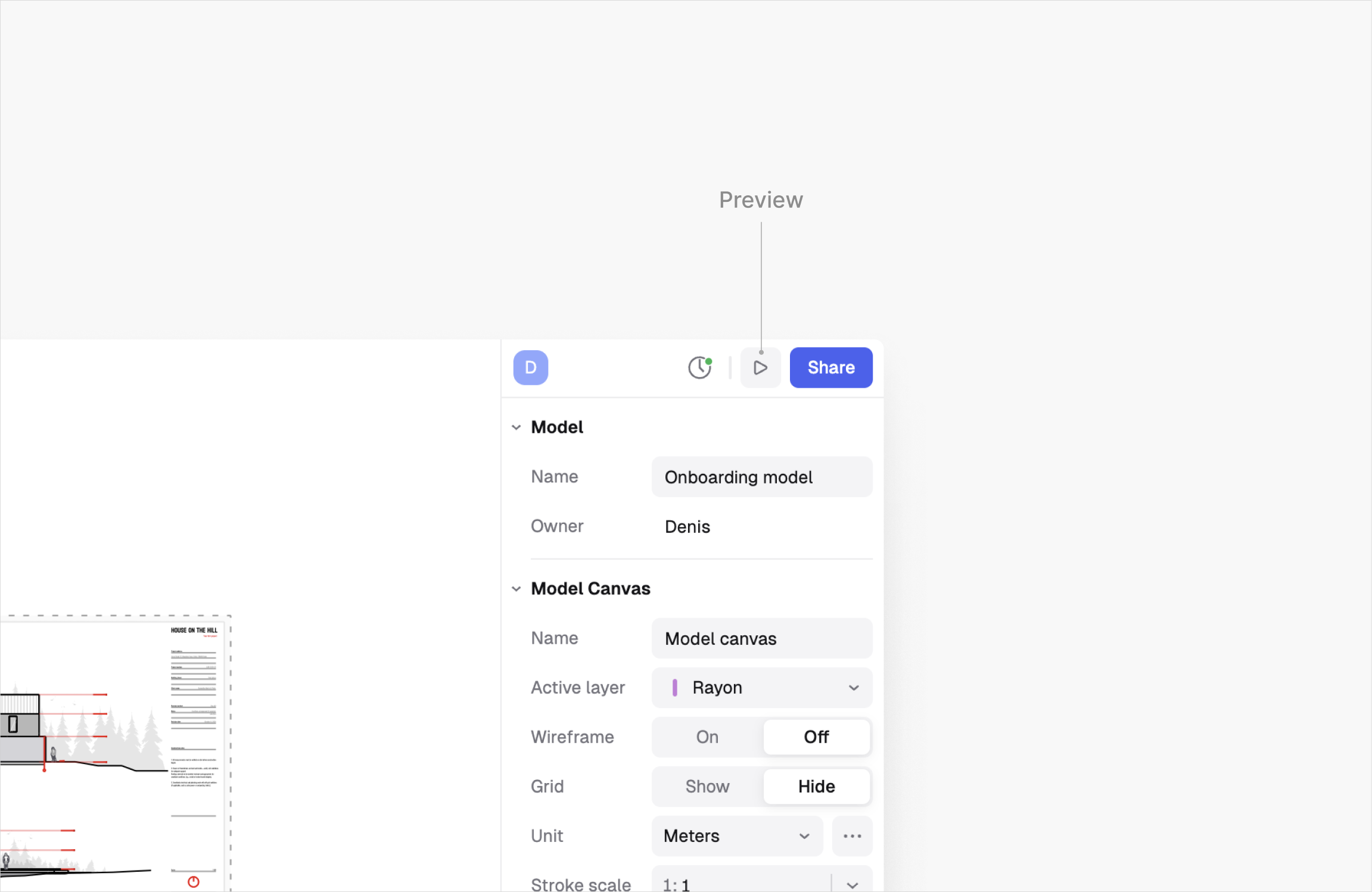
Depuis votre projet, cliquez sur le bouton **`Aperçu`** à gauche du bouton **`Partager`**.
Vos pages sont affichées dans le même ordre que dans votre panneau des **`Pages`**.
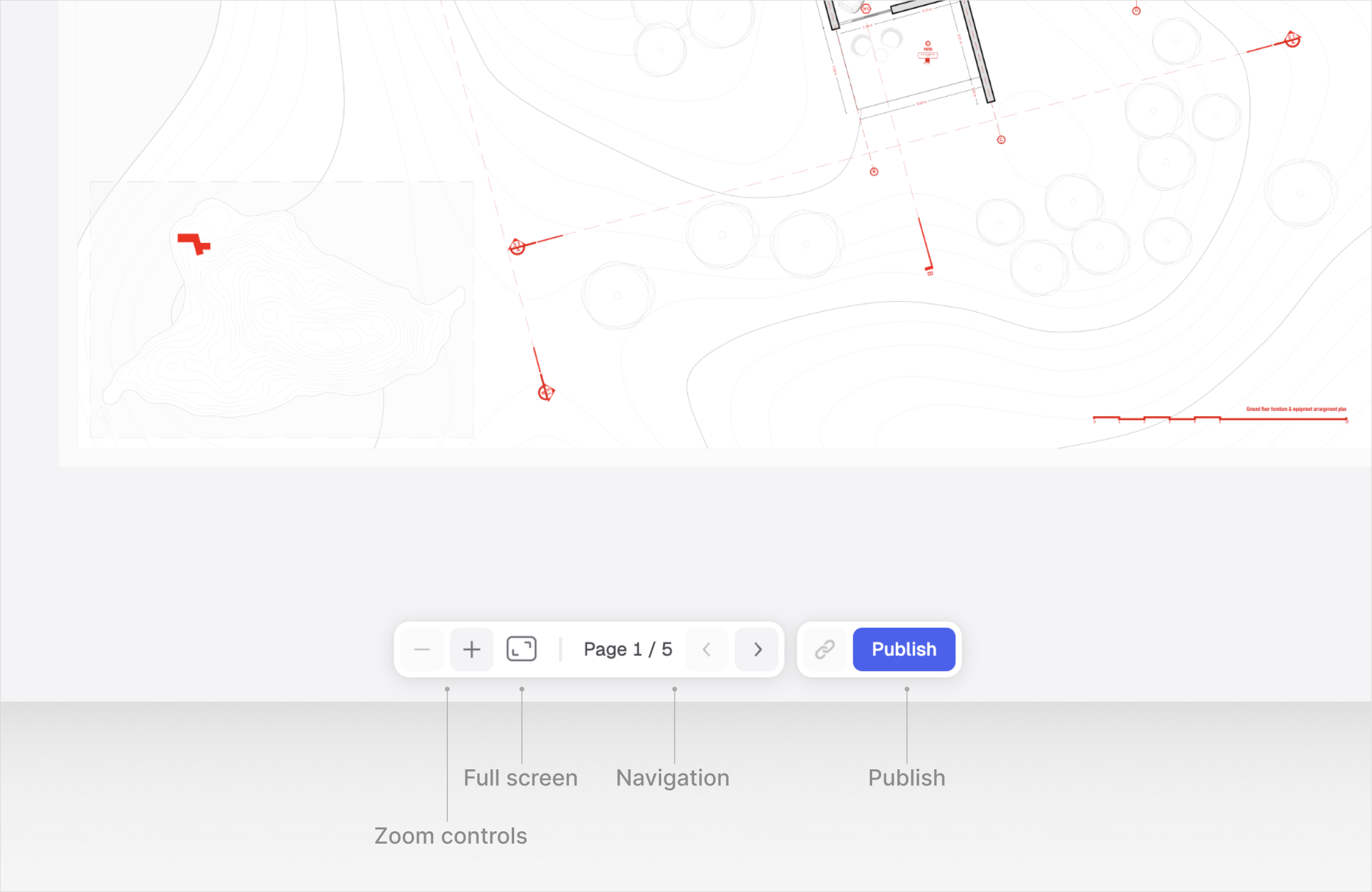
Dans l'écran de prévisualisation, vous pouvez utiliser les raccourcis clavier suivants :
* **`P`** pour basculer l'affichage des pages
* **`F`** pour basculer l'affichage en plein écran
* **`←`** et **`→`** pour naviguer entre les diapositives
* **`Esc`** pour quitter l'aperçu
{% hint style="danger" %}
À ce stade, votre présentation est encore privée : vous devez la publier pour obtenir une URL partageable.
{% endhint %}
## Publier votre présentation
Une fois que vous êtes satisfait de votre présentation, vous pouvez la publier pour la rendre accessible à l'extérieur sur un lien public.
Il y a deux façons de publier une présentation : à partir du bouton **`Publier`** dans l'environnement de prévisualisation (voir ci-dessus), ou à travers le menu **`Partager`**.
Dans le menu **`Partager`** :
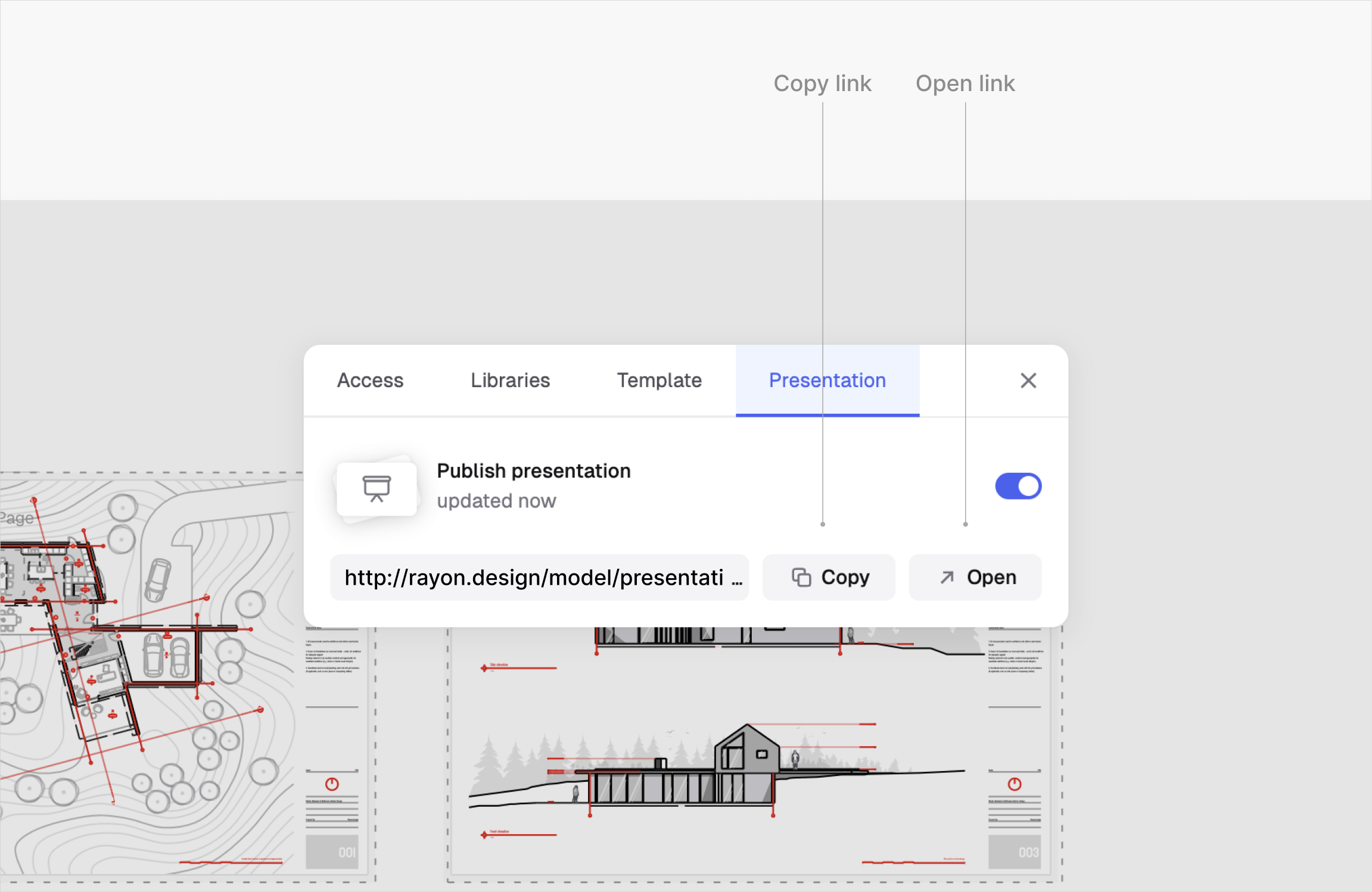
* Dans l'éditeur, cliquez sur le bouton **`Partager`** dans le coin supérieur droit.
* Dans l'onglet **`Presentation`**, activez l'option **`Publier la présentation`**
Votre présentation est maintenant publiée !
La barre d'outils de l'aperçu a été mise à jour pour inclure les outils de publication.
## Partager le lien
Dans l'environnement d'aperçu, il suffit de cliquer sur le bouton **Copier le lien** dans la barre d'outils pour copier le lien.
Vous pouvez également cliquer sur le bouton **Copier** dans le menu **Partager** pour copier l'URL de la présentation dans votre presse-papiers.
Toute personne avec qui vous partagez le lien pourra accéder à votre présentation sans avoir à créer un compte Rayon.
## Visualisation de la présentation
Une fois la présentation publiée, vous pouvez l'afficher dans un nouvel onglet à partir de trois endroits :
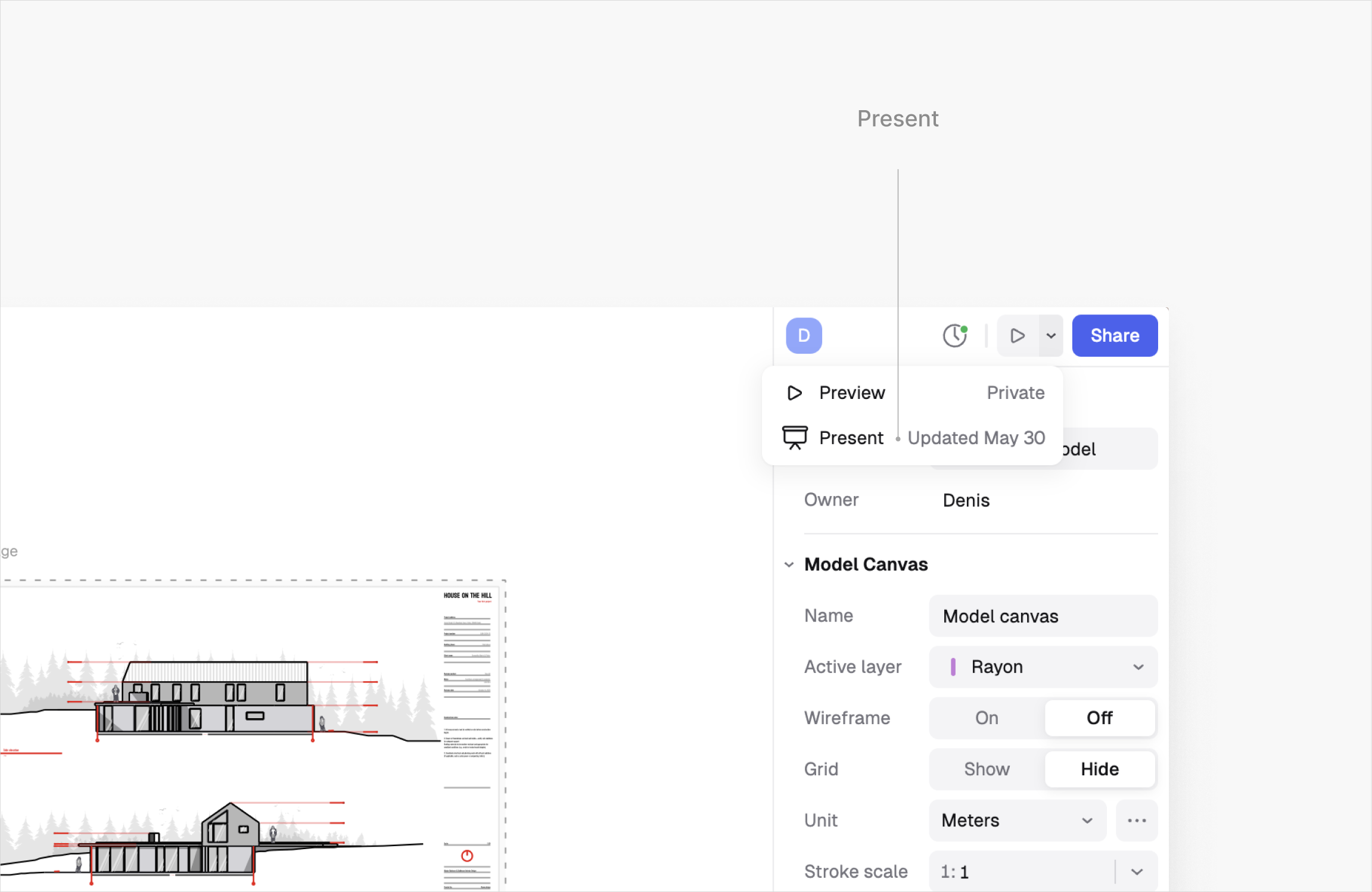
* Bouton **`Présenter`** dans le menu déroulant des présentations en haut de l'éditeur
* Bouton **`Présenter`** dans l'environnement d'aperçu
* Bouton **`Ouvrir`** dans le menu **`Partager`**.
La présentation s'affichera dans un nouvel onglet, exactement comme le verront vos clients.
Les mêmes raccourcis clavier sont applicables dans la visionneuse de présentation publique.
## Effectuer des modifications
Au fur et à mesure que votre projet avance et que vous apportez des modifications que vous souhaitez mettre à jour dans votre présentation, vous pouvez actualiser votre présentation pour publier vos modifications.
Pour ce faire, vous pouvez
* cliquer sur le bouton **`Mettre à jour`** dans le menu sous **`Présenter`** dans l'environnement d'aperçu,
* cliquer sur le bouton **`Mettre à jour`** dans l'onglet **`Présentation`** du menu **`Partager`**.
{% hint style="info" %}
La publication d'une présentation génère un seul lien permanent par projet : les personnes avec lesquelles vous partagez le lien pourront voir vos modifications en ouvrant le même lien.
{% endhint %}
## Dépublier votre présentation
Si, pour une raison quelconque, vous souhaitez rendre votre présentation à nouveau privée, vous pouvez la dépublier.
Pour ce faire, vous pouvez
* cliquer sur le bouton **`Dépublier`** dans le menu sous **`Présenter`** dans l'environnement d'aperçu,
* désactiver la fonction **`Publier la présentation`** dans l'onglet **`Présentation`** du menu **`Partager`**.
Votre présentation est désormais dépubliée. Toute personne ouvrant le lien original ne pourra plus accéder à la présentation.
{% embed url="" %}
## Nous sommes toujours disponibles !
N'hésitez pas à nous envoyer un courriel à .
.png?alt=media)
.png?alt=media)
.png?alt=media)