> For the complete documentation index, see [llms.txt](https://docs.rayon.design/llms.txt). Markdown versions of documentation pages are available by appending `.md` to page URLs; this page is available as [Markdown](https://docs.rayon.design/french/documentation/publishing-and-sharing/publishing-a-library.md).
# Publier une librairie
Créez vos propres bibliothèques pour partager des blocs et des styles avec vos coéquipiers.
### Publication d'une bibliothèque de blocs
Une bibliothèque de blocs est **un dessin contenant une collection de blocs** que vous pouvez **publier et partager avec d'autres utilisateurs**. Voyons maintenant comment créer une telle bibliothèque.
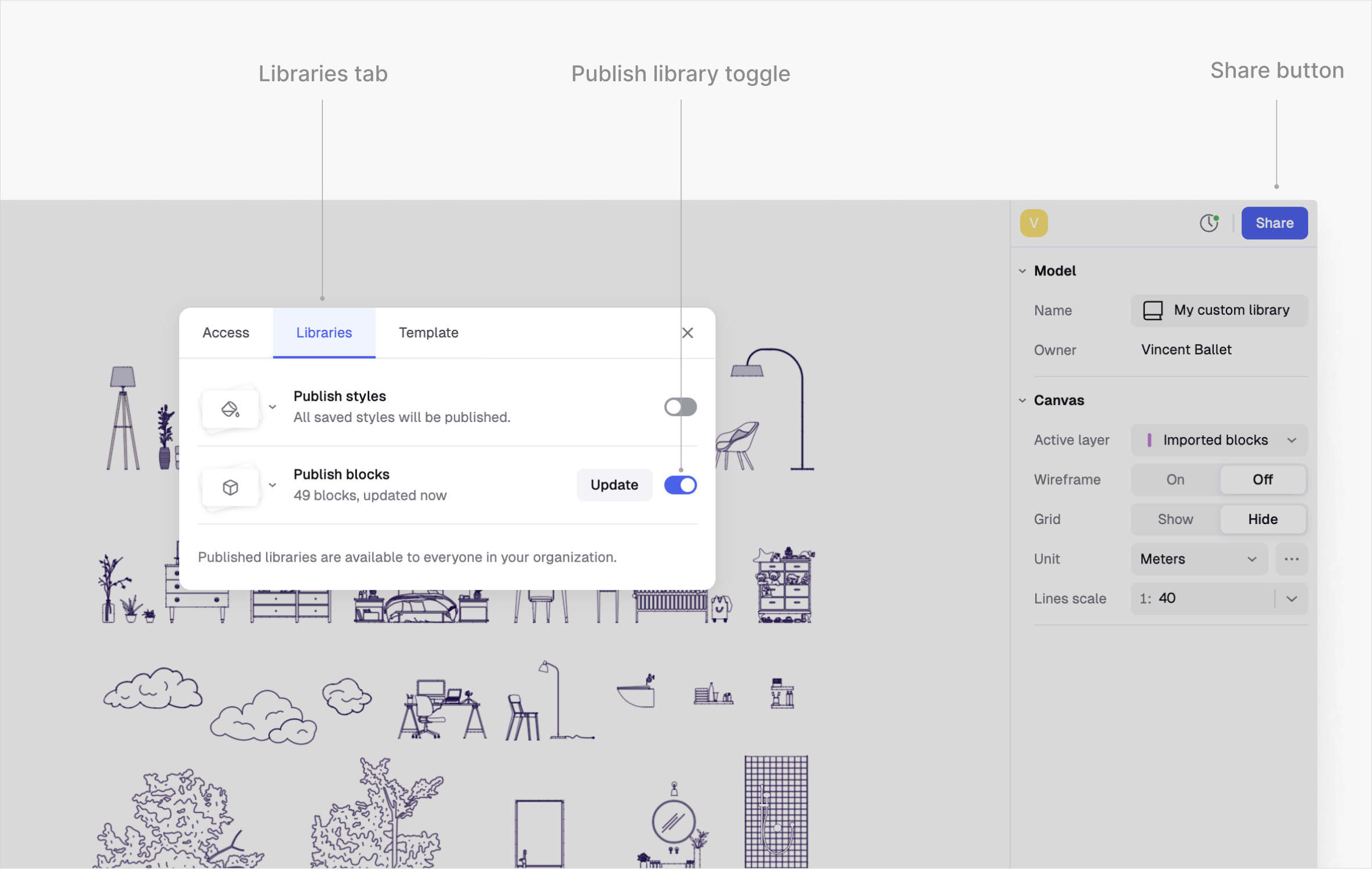
* Partez d'un dessin où vous avez créé des **blocs que vous voulez partager**.
* Cliquez sur le bouton **`Partager`**, en haut à droite de l'éditeur.
* Sélectionnez l'onglet **`Bibliothèques`** et activez la fonction **`Publier des blocs`**.
Ouvrez maintenant n'importe quel autre dessin situé dans la même **organisation**. À l'intérieur de ce dessin :
* Naviguez jusqu'au panneau des **`Blocs`**.
* Ouvrez l'onglet **`Bibliothèques`**.
* Vous verrez maintenant une section **`Mes bibliothèques`** contenant les blocs que vous avez publiés précédemment.
Une fois dans cette bibliothèque, vous pouvez importer les **blocs individuels** de la **bibliothèque dans votre dessin**.
### Publication d'une bibliothèque de styles
Le même principe s'applique. Une bibliothèque de styles est **un dessin contenant une collection de styles** que vous pouvez **publier et partager à d'autres utilisateurs**.
* Partez d'un dessin où vous avez **des styles que vous souhaitez partager**.
* Cliquez sur le bouton **`Partager`**, en haut à droite de l'éditeur.
* Sélectionnez l'onglet **`Bibliothèques`** et **activez `Publier les styles`**.
Ouvrez maintenant n'importe quel autre **dessin** situé dans la même **organisation**. À l'intérieur de ce dessin :
* Naviguez jusqu'au panneau **`Styles`**.
* Ouvrez l'onglet **`Bibliothèques`**.
* Vous verrez maintenant une section **`Mes bibliothèques`** contenant les styles que vous avez publiés plus tôt
Une fois dans cette bibliothèque, vous pouvez importer les styles **individuels** de la **bibliothèque dans votre dessin.**
### Nous sommes toujours disponibles !
N'hésitez pas à nous envoyer un courriel à .
.png)
.png)
.png)
.png)
.png)