> For the complete documentation index, see [llms.txt](https://docs.rayon.design/llms.txt). Markdown versions of documentation pages are available by appending `.md` to page URLs; this page is available as [Markdown](https://docs.rayon.design/french/documentation/publishing-and-sharing/sharing-a-model-or-a-workspace.md).
# Partager un dessin ou un espace de travail
Comment partager votre travail avec vos collègues, vos clients, etc.
Nous avons expliqué comment **exporter vos dessins** au format **.pdf, .dwg/.dwx** et **.png** dans [Exportation de dessins](/french/documentation/models-and-team-management/exporting-and-printing.md).
Nous décrivons ici comment **partager** vos dessins **dans Rayon**, afin que vos collègues puissent y accéder directement dans leur navigateur.
### Partager un espace de travail
Par défaut, les nouveaux **espaces de travail** créés dans une **organisation** sont accessibles à **tous les membres de l'organisation**. Tous les **dessins** à l'intérieur de ces **espaces de travail** sont alors également accessibles à tous les membres de l'organisation.
Il se peut que vous souhaitiez partager un espace de travail avec une personne extérieure. Pour ce faire, accédez à vos **paramètres d'espace de travail**, puis saisissez l'adresse électronique de la personne avec laquelle vous souhaitez partager votre dessin.
Les personnes peuvent être invitées en tant que **Lecteur, Éditeur** ou **Administrateur**. Ces rôles sont assortis de certains **droits**, décrits ci-dessous :
Action
Administrateur
Éditeur
Lecteur
Voir
true
true
true
Mesure
true
true
true
Commentaire
true
true
true
Annoter
true
true
true
Editer
true
true
false
Supprimer
true
false
false
### Partager un dessin avec une personne spécifique
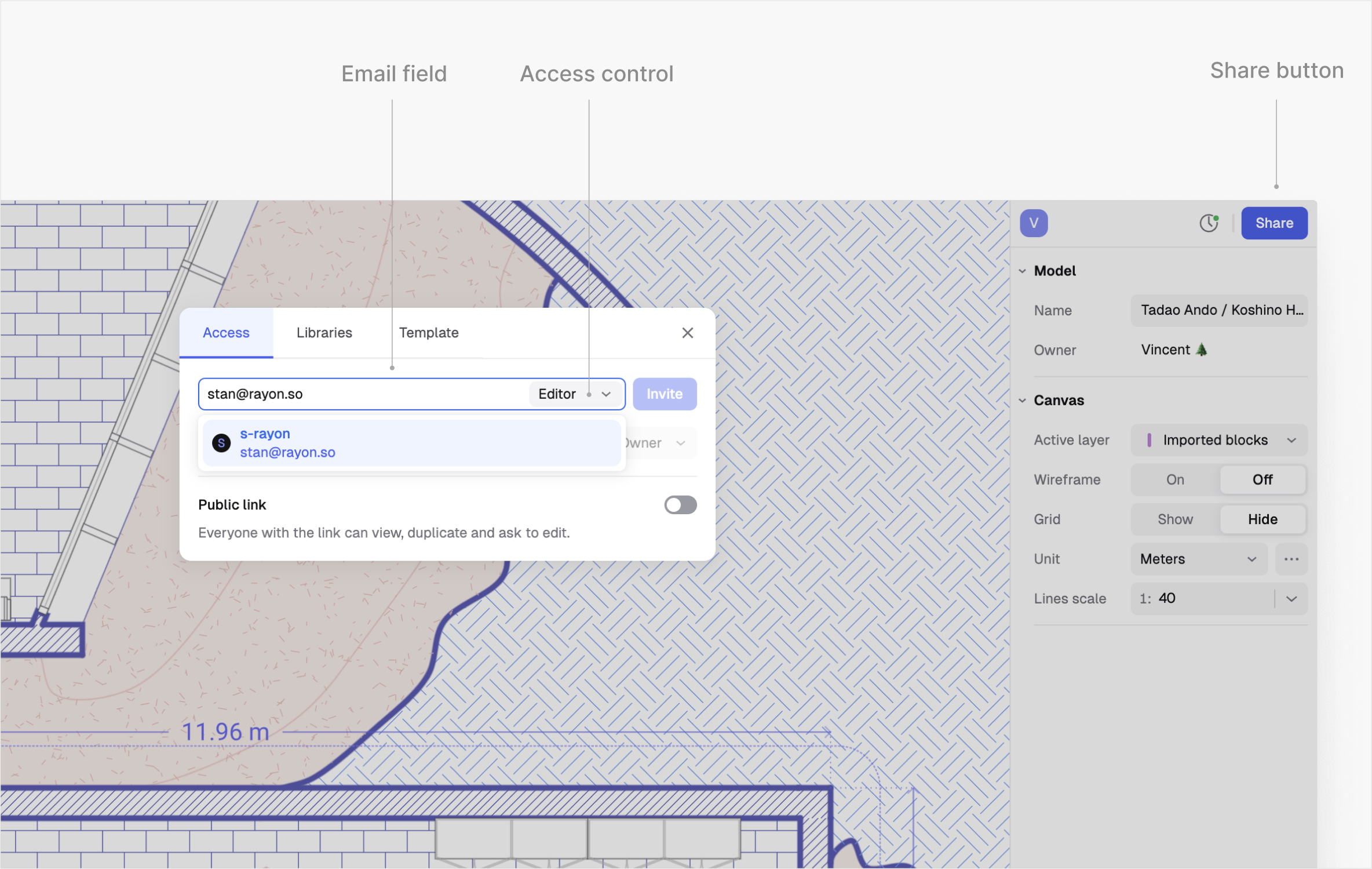
Cliquez sur le bouton **Partager** en haut à droite de l'éditeur, puis saisissez l'adresse e-mail de la personne avec laquelle vous souhaitez partager votre dessin.
### Partager un dessin via un lien public
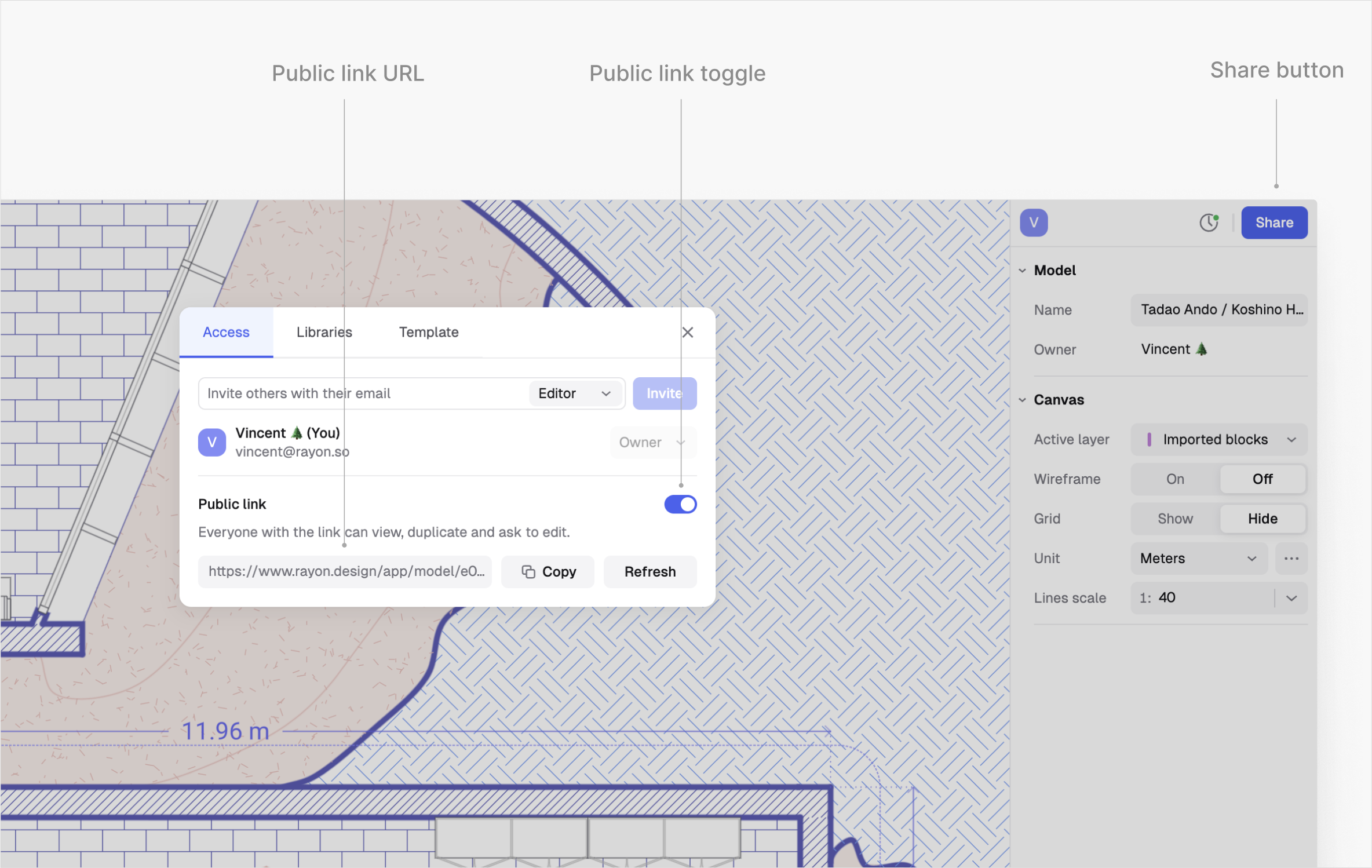
Cliquez sur le bouton **Partager** en haut à droite de l'éditeur, puis saisissez l'adresse e-mail de la personne avec laquelle vous souhaitez partager votre dessin.
Les personnes n'auront accès qu'en tant que **Lecteur**.
Pour plus d'informations étape par étape, regardez notre tutoriel sur la façon de travailler en tant qu'organisation dans Rayon :
{% embed url="" %}
### Nous sommes toujours disponibles !
N'hésitez pas à nous envoyer un courriel à .
.png)