> For the complete documentation index, see [llms.txt](https://docs.rayon.design/llms.txt). Markdown versions of documentation pages are available by appending `.md` to page URLs; this page is available as [Markdown](https://docs.rayon.design/french/documentation/rayons-basics/creating-a-new-project.md).
# Créer un nouveau dessin
Créons un dessin à partir de zéro !
## Créer un dessin dans votre espace de travail
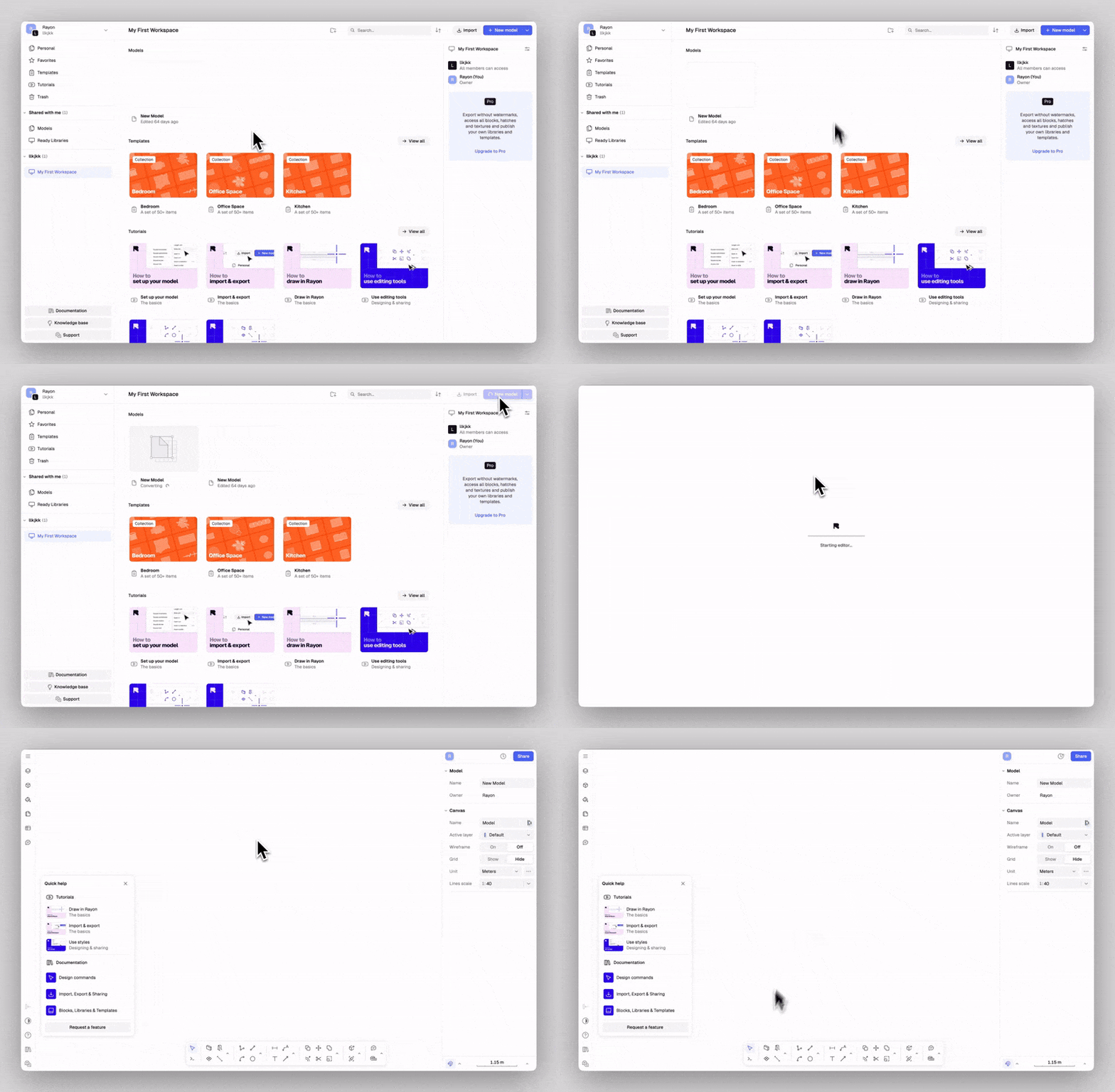
Cliquez sur **`+ Nouveau dessin`** ou **`+ Nouveau`** > **`Dessin`**. Cela **créera un "Nouveau dessin" dans votre espace de travail** Double-cliquez sur votre nouveau dessin pour l'ouvrir.
## L'espace de dessin
Vous venez d'arriver dans l'espace de dessin !
C'est **un plan de travail infini sur laquelle vous pouvez dessiner.** Explorons les différents panneaux du plan de travail.
### **Panneaux latéraux gauches**
Dans le coin supérieur gauche du canevas, vous trouverez les **principaux panneaux :**
* Le menu principal (pour revenir à l'espace de travail, exporter ou importer)
* Le panneau [calques](/french/documentation/design/layers.md)
* Le panneau \[bibliothèque de blocs] (../publishing-and-sharing/)
* Le panneau [styles](/french/documentation/design/styles.md)
* Le panneau [pages](/french/documentation/design/pages.md)
* Le panneau [tables](/french/documentation/design/metadata-and-tables.md)
* Le panel [commentaires/annotations](/french/documentation/rayons-basics/sharing-commenting-annotating.md)
### Panneau de propriétés à droite
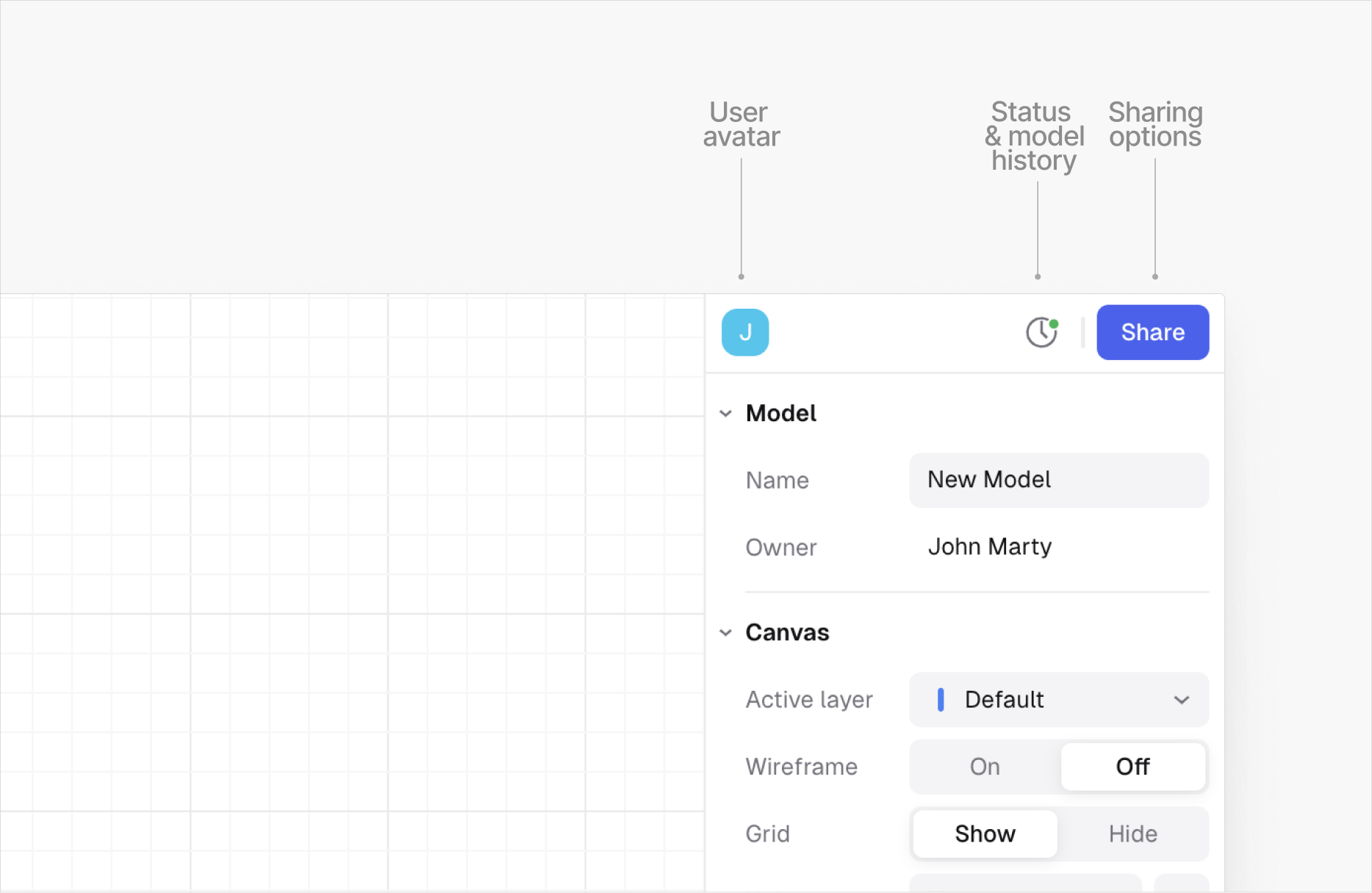
Sur le côté droit, vous trouverez le panneau des propriétés. En haut du panneau vous avez accès à :
* Les **avatars** des utilisateurs
* L'état de **sauvegarde** et historique des éditions du dessin
* Les options de **partage**
Le panneau lui-même est ensuite rempli par différentes sections.
* **`Dessin`** documente les propriétés du dessin dans lequel vous vous trouvez,
* **`Canvas`** liste les modes et unités utilisés pour le canvas actif
* D'autres sections décriront les propriétés de votre sélection actuelle
Dans le coin inférieur droit, vous trouverez...
* **Les options d'accrochage**s, qui définissent comment votre curseur doit s'accrocher aux géométries lorsque vous dessinez.
* **La liste déroulante des unités et du niveau de zoom** vous permet de définir l'unité du dessin et le niveau de zoom de la vue actuelle.
### La barre d'outils
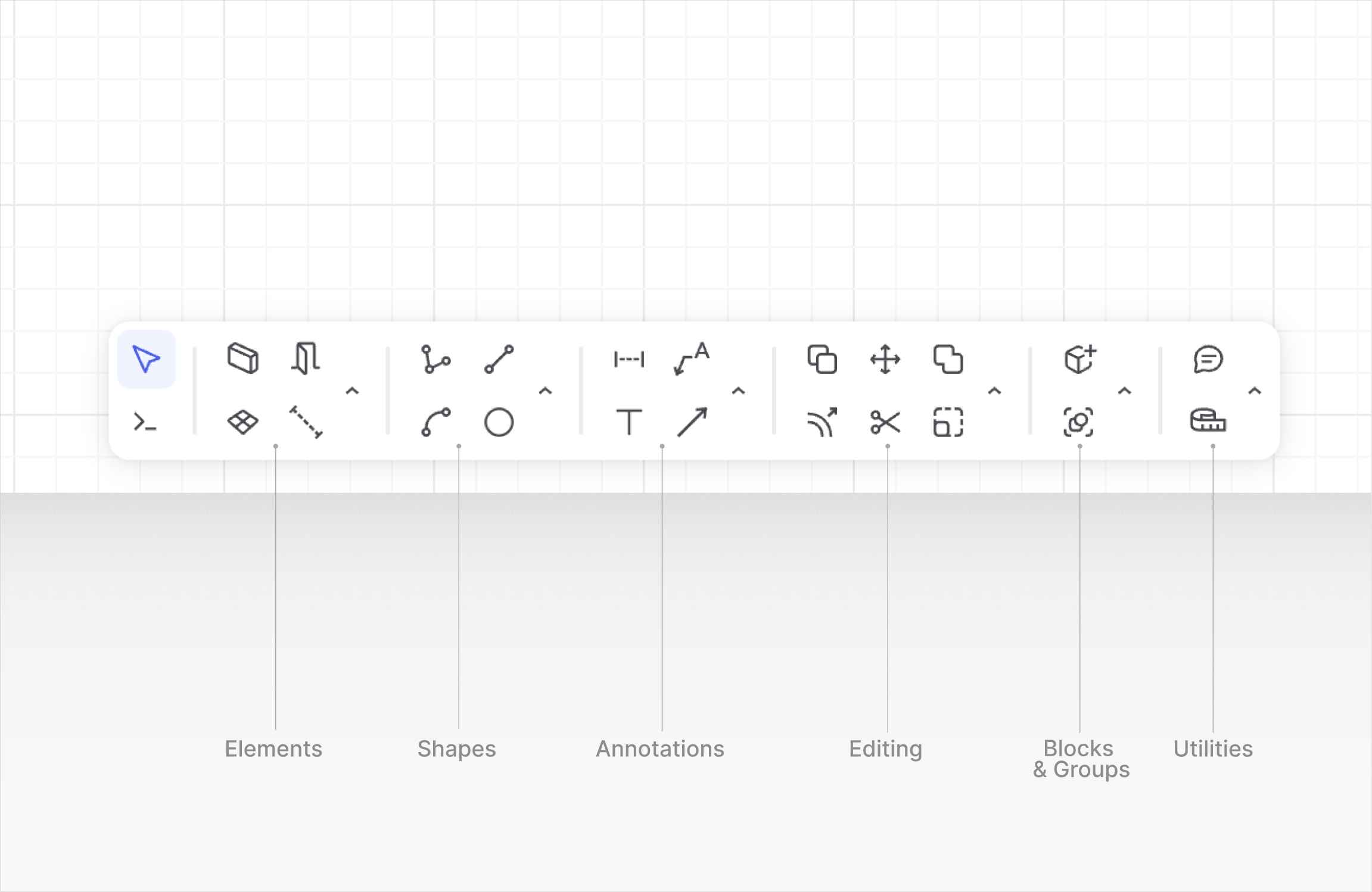
La barre d'outils inférieure contient tous les outils suivants :
* Les **outils** **`élément`** : toutes les géométries de base.
* Les **outils** de **la forme** : tous les objets constructifs.
* **Les outils d'annotation** : texte, dimensions, lignes de repère, etc.
* **Les outils d'édition** : pour éditer des géométries existantes, comme dans n'importe quel logiciel de CAO professionnel.
* **Les outils de groupement** : pour créer des groupes ou des **blocks** à partir de la sélection.
* Les **`outils de commentaires` :** pour commenter, annoter ou simplement mesurer des choses.
### Nous sommes toujours disponibles !
N'hésitez pas à nous envoyer un courriel à .
.png)
.png)
.png)
.png)