> For the complete documentation index, see [llms.txt](https://docs.rayon.design/llms.txt). Markdown versions of documentation pages are available by appending `.md` to page URLs; this page is available as [Markdown](https://docs.rayon.design/french/documentation/rayons-basics/drawing.md).
# Dessiner
Maintenant, dessinons quelque chose !
Pour l'instant, nous allons faire simple. Dans cette introduction rapide, nous vous montrerons comment :
* **Dessinez** une pièce
* Ajouter des **ouvertures** et de l'**ameublement**
* Ajouter **des côtes**
* Modifier les **styles** et les **calques**
Si vous préférez importer un fichier (PNG/JPEG, PDF, DWG ou DXF) au lieu de partir de zéro, jetez un coup d'œil à[ la documentation sur l'import.](/french/documentation/models-and-team-management/importing-files.md)
## Dessiner une pièce
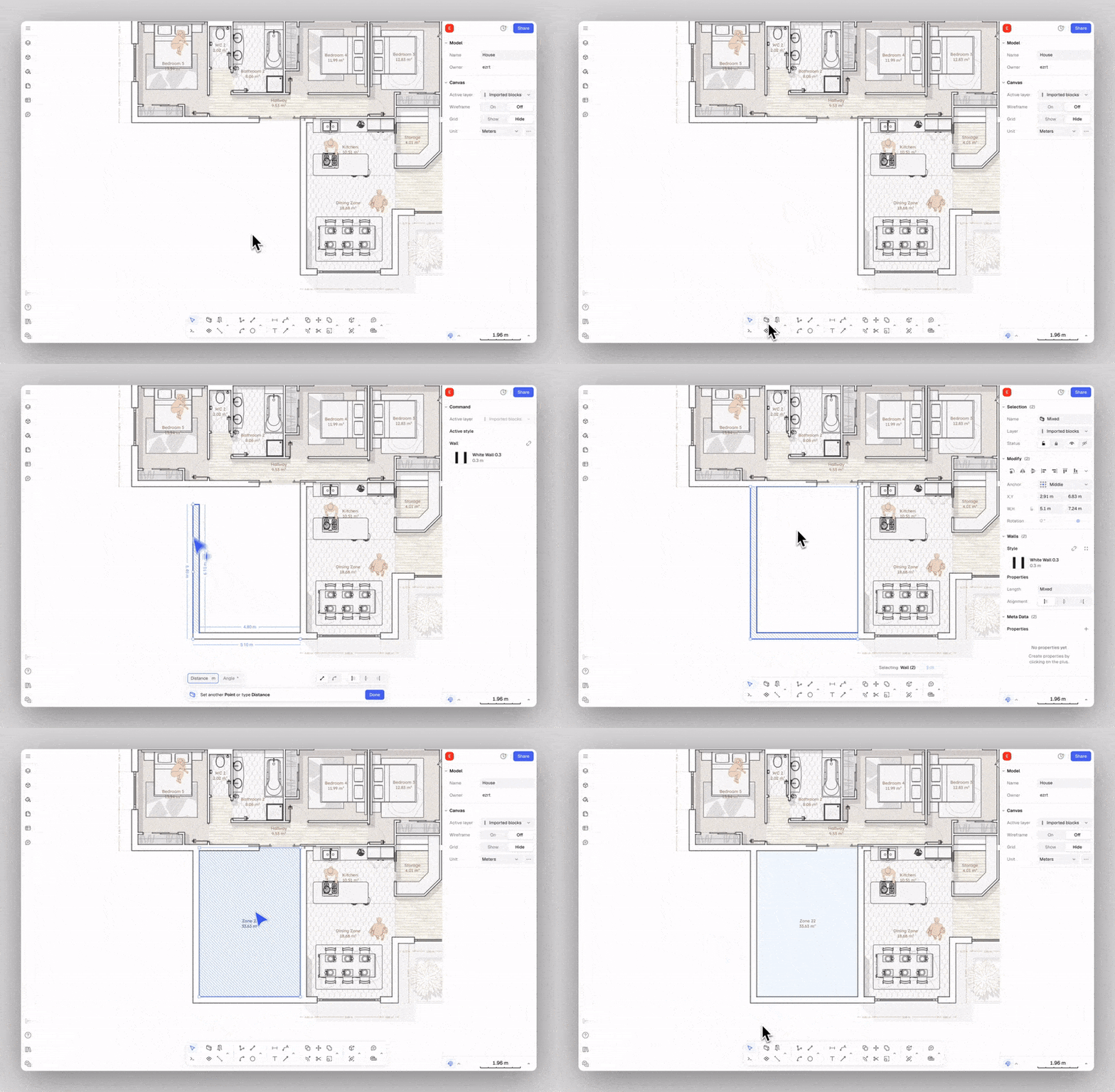
Dessiner une pièce est facile ! Commencez par :
* Dessiner le contour d'une pièce à l'aide de l'outil **`Mur (W)`**.
* Ajoutez une zone de pièce à l'aide de l'outil **`Zone (Z)`**.
En savoir plus sur [les murs et les zones](/french/documentation/design/elements-walls-zones-openings-etc.md).
## Ajouter des ouvertures et du mobilier
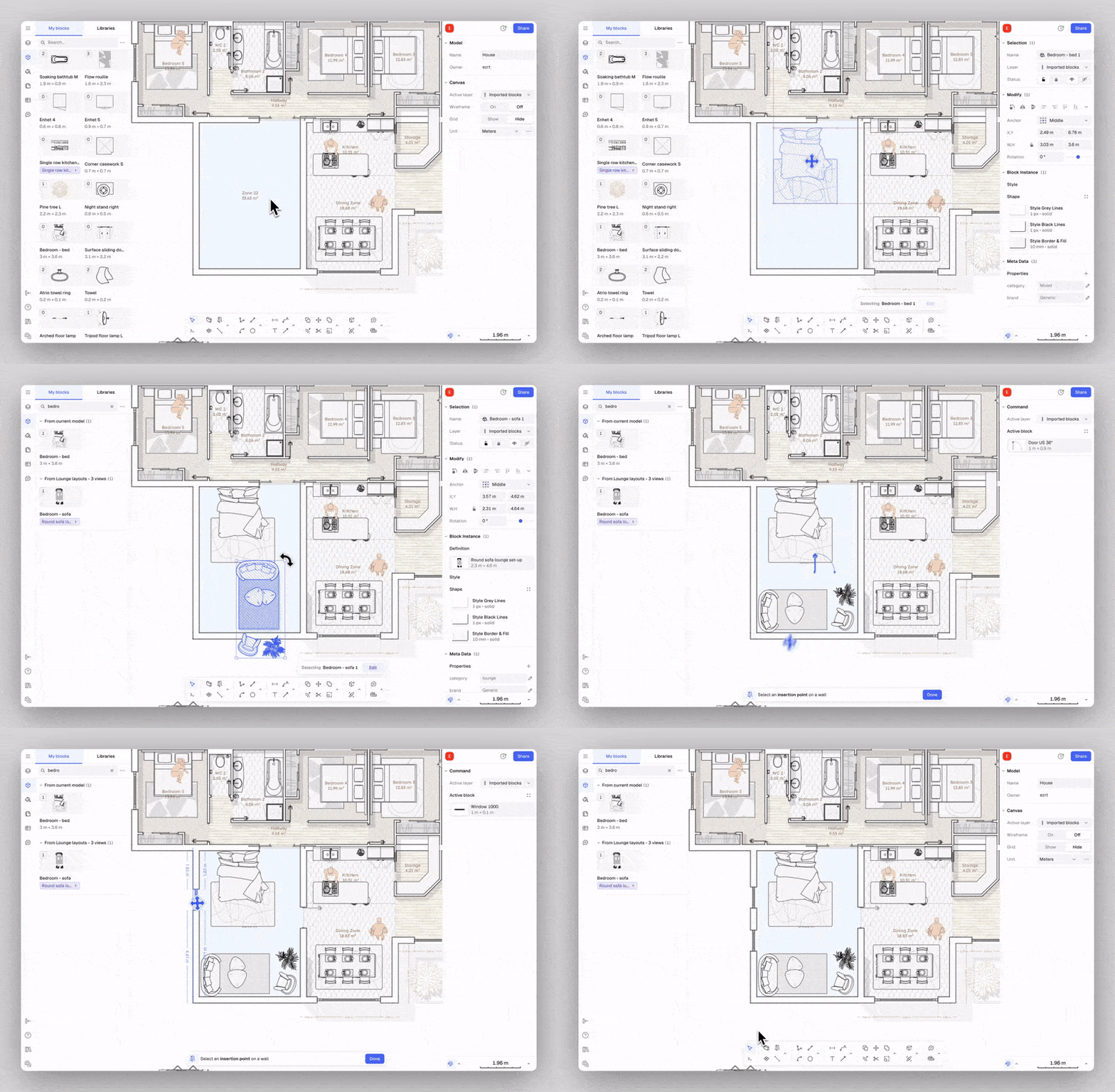
Plaçons maintenant les ouvertures et les meubles dans la pièce :
* Utilisez l'outil **`Ouverture (OP)`** pour **placer des portes et des fenêtres** le long des murs de la pièce.
* Ajoutez quelques meubles à l'intérieur de vos pièces en **tirant et déposant des blocs** de la[ bibliothèque de blocs](/french/documentation/publishing-and-sharing.md).
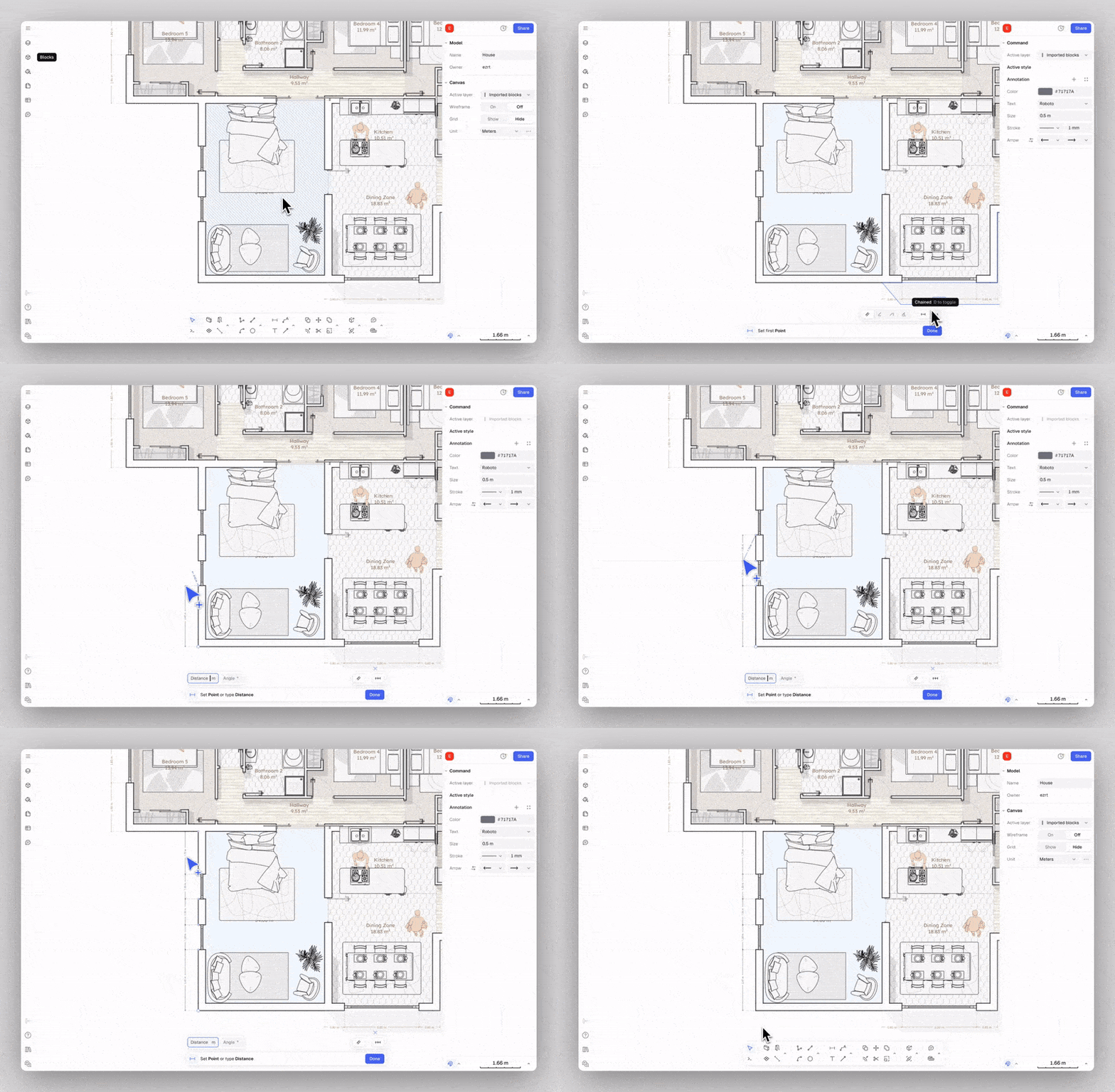
## Ajouter des côtes
Enfin, annotez votre plan d'étage à l'aide de l'outil **`Côte (DI)`**, comme indiqué ci-dessus.
## Styles et calques
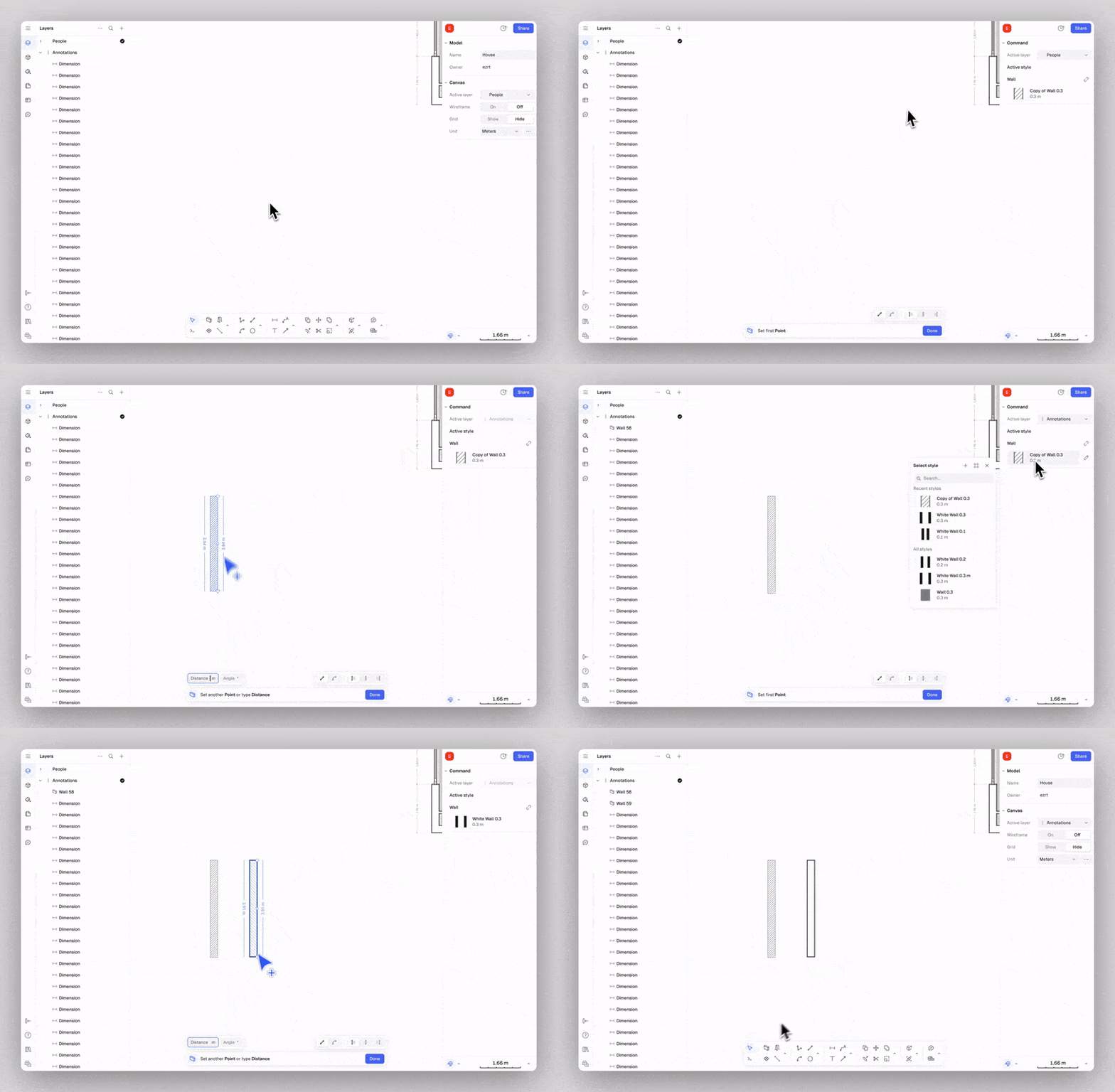
Lorsque vous commencez à faire un nouveau dessin, certains éléments sont **activés** :
* **Le style actif :** les styles contrôlent l'apparence des éléments sur le canevas. Lorsque vous dessinez une nouvelle forme, son style est défini par le style actif.
* **Le calque actif** : les calques correspondent à la manière dont les éléments sont organisés dans un dessin. Lorsque vous dessinez une nouvelle forme, son calque est défini par le calque actif.
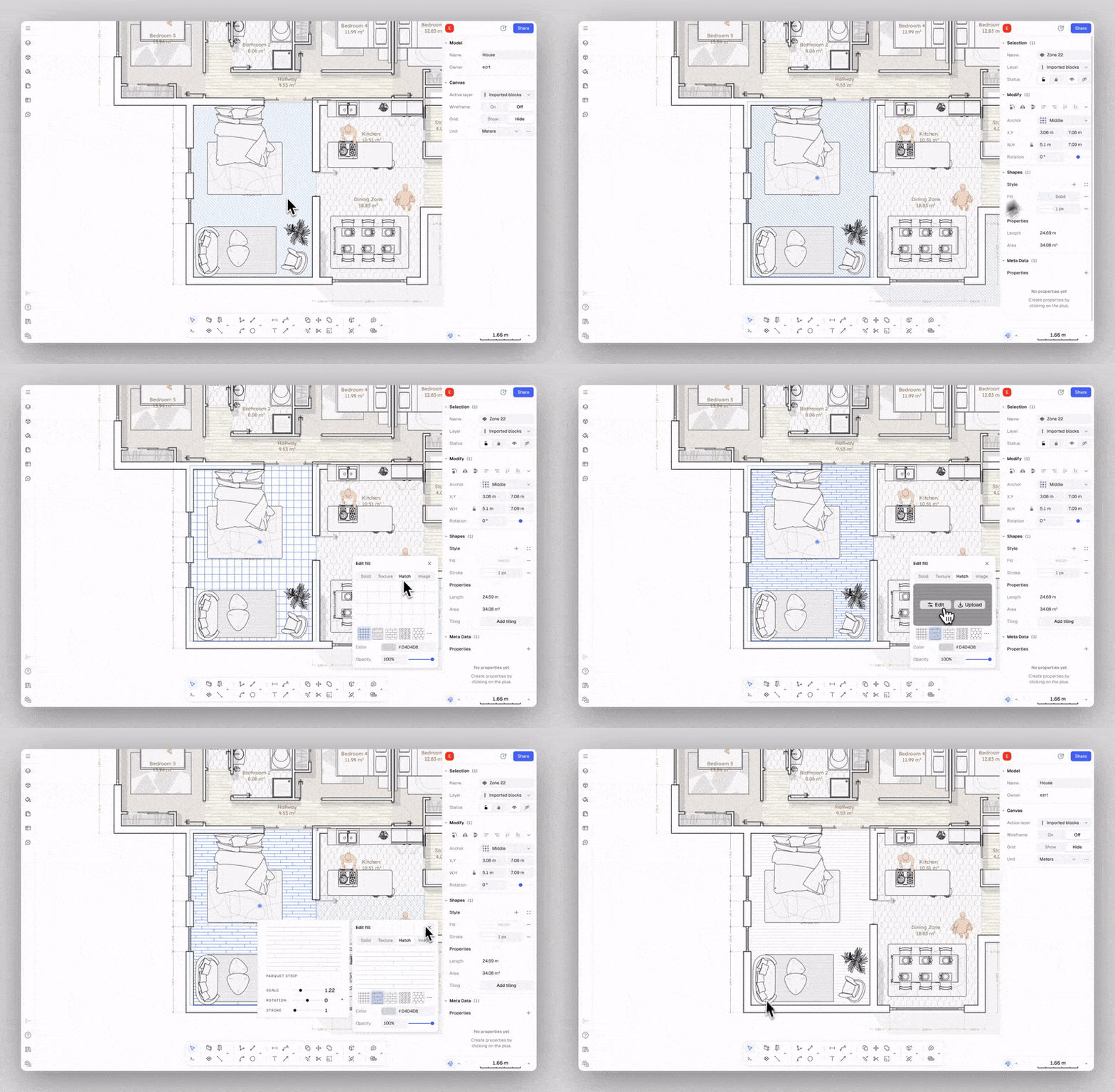
Une fois qu'un élément existe, son style peut toujours être modifié ; il suffit de se rendre dans la section **`Style`** du panneau **`Propriétés`**, et d'y éditer son style. Plus d'informations à ce sujet sur la [page Styles](/french/documentation/design/styles.md).
## Autres fonctionnalités à découvrir : accrochage, zoom, unités, etc.
Il est bon de connaître quelques fonctionnalités supplémentaires pour commencer à dessiner dans Rayon :
* **Unités** : Les **unités** d'un canevas du dessin peuvent être trouvées à la fois dans le panneau inférieur droit et à partir du **bouton du menu principal sous préférences**.
* **Navigation : Le zoom avant et arrière d'un dessin** peut être effectué à partir du panneau inférieur droit ou à l'aide [d'une souris ou d'un trackpad.](/french/documentation/rayons-basics/navigating.md)
* **Accrochage** : Il existe quelques **options d'accrochage automatique** dans Rayon, toutes disponibles dans le **panneau en bas à droite derrière l'icône en forme d'aimant**.
* **Mode Filaire** : Enfin, vous pouvez utiliser le **mode filaire**, qui affichera les éléments dessinés soit **avec le style appliqué (filaire désactivé**), soit par leur **représentation de poids de ligne minimal et la couleur du calque sur lequel ils sont situés (filaire activé)**.
### Nous sommes toujours disponibles !
N'hésitez pas à nous envoyer un courriel à .