> For the complete documentation index, see [llms.txt](https://docs.rayon.design/llms.txt). Markdown versions of documentation pages are available by appending `.md` to page URLs; this page is available as [Markdown](https://docs.rayon.design/french/documentation/rayons-basics/signing-up.md).
# Créer votre compte
Création de votre compte Rayon.
Pour créer un nouveau compte, [vous pouvez ouvrir la page d'inscription de Rayon](https://www.rayon.design/app/auth/signup)
## Étape 1 : Saisissez vos informations
Cliquez sur **"Créer un compte "**.
Une simple étape de vérification suivra. Il suffit d'**entrer le code à 6 chiffres** que vous recevrez par e-mail.
## Étape 2 : Quelques questions
Les prochaines étapes nous aideront à mieux vous connaître, pour adapter la configuration de votre compte à vos besoins.
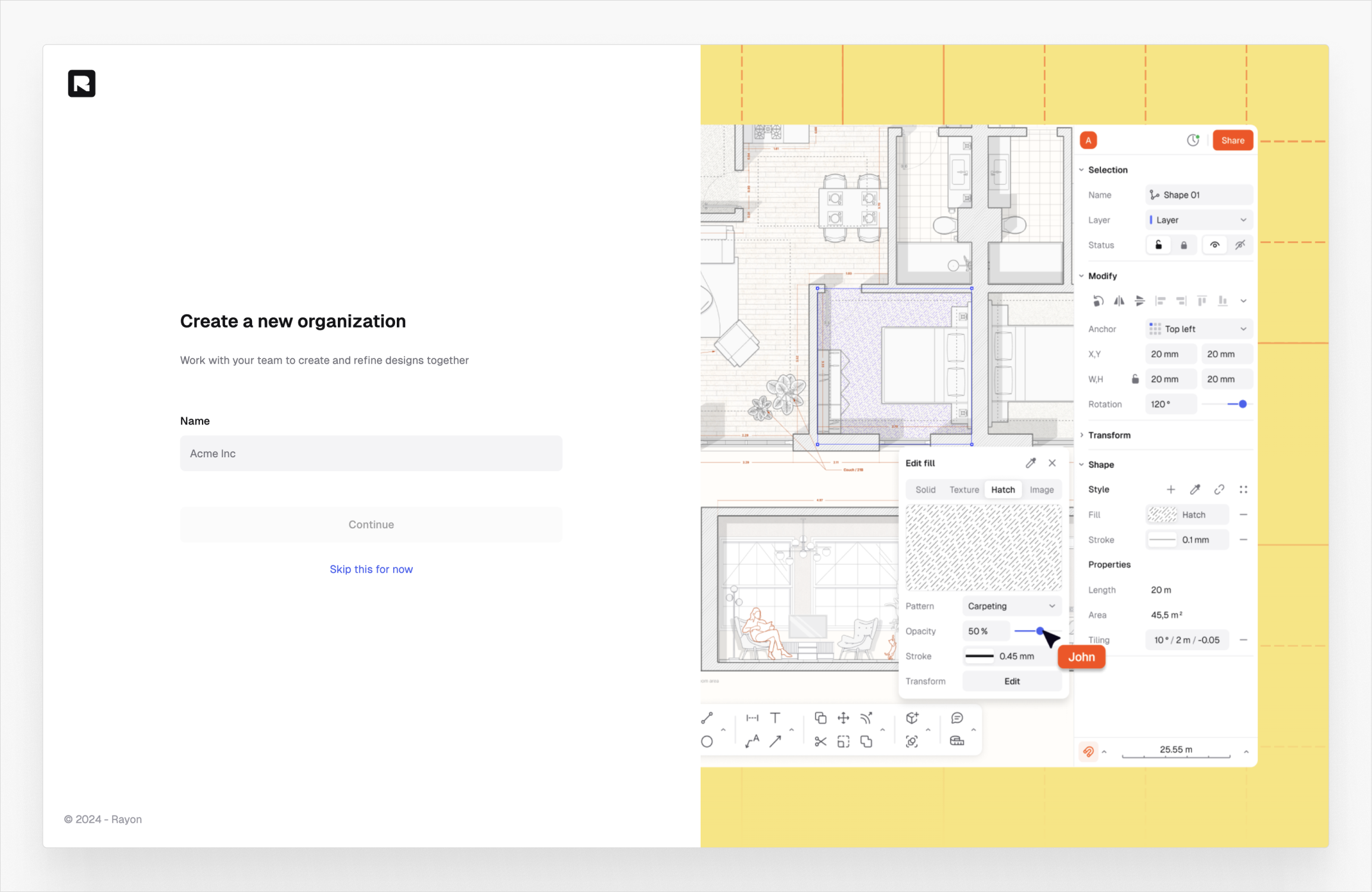
## Étape 3 : Mise en place de l'organisation
Vous pouvez maintenant créer votre équipe si vous le souhaitez, ou passez cette étape si vous travaillez en solo.
Tout d'abord, **choisissez un nom pour votre organisation**, et répondez aux quelques questions relatives à votre équipe.
Ensuite, **invitez vos collègues** à rejoindre votre organisation. Chaque membre peut être invité en tant que :
* **Administrateur** : un membre qui pourra **voir et modifier tous les fichiers et paramètres** de votre organisation.
* **Éditeur** : un membre qui pourra **voir et éditer tous les fichiers** de votre organisation.
* **Lecteur** : un membre qui ne pourra que **lire tous les fichiers** de votre organisation, les commenter, mais non les modifier.
## Étape 4 : Commencer à dessiner
Vous avez à présent terminé l'onboarding, choisissez une façon de naviguer dans Rayon.
* Soit en utilisant une **souris** ou un **trackpad**.
* Soit en utilisant des **raccourcis** ou la **ligne de commande**.
Enfin, choisissez le modèle avec lequel vous souhaitez commencer à dessiner.
Voilà, vous êtes à présent dans l'éditeur de dessin Rayon ! Suivez les étapes suivantes pour découvrir l'interface de Rayon.
### Nous sommes toujours disponibles pour répondre à vos questions !
N'hésitez pas à nous envoyer un courriel à .
.png)
.png)
.png)
.png)
.png)
.png)
.png)